Az OTP Bank digitális csatornáin keresztül egyszerűen és kényelmesen hozzáférhet számlakivonataihoz és áttekintheti számlatörténetét, bárhol, bármikor. Ehhez használhatja az OTP InternetBankot vagy az OTP MobilBank alkalmazást.
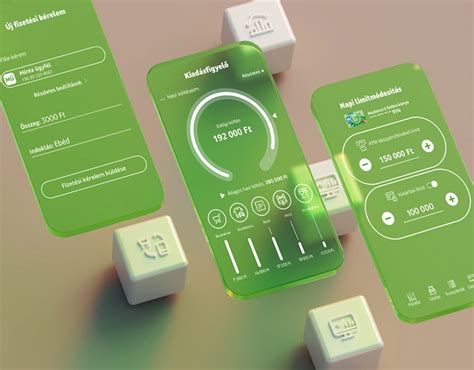
Számlakivonat elérése MobilBankban
- Lépjen be a mobilbankba.
- A főmenüben válassza a Továbbiak - Számláim menüpontokat- a számla kiválasztását követően - azonnal láthatja a számla részleteit és a legutóbbi tranzakciókat.
- A számlatörténet és az összes tranzakció megtekintéséhez kattintson a Tranzakciók fülre, ahol minden megvalósult, folyamatban lévő, időzített vagy rendszeres utalását átnézheti.
- A szükséges számlakivonatokat és dokumentumokat a Továbbiak - Dokumentumok menüpontban találja meg.
- A kiválasztott dokumentumot a jobb felső sarokban lévő Letöltés gombbal tudja lementeni mobiltelefonjára.
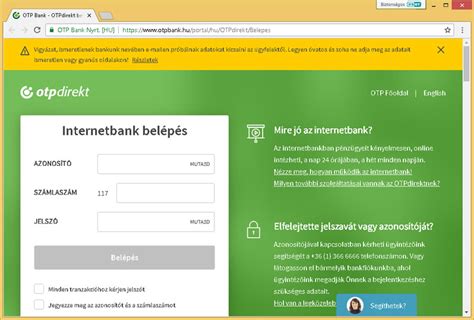
Számlakivonat elérése InternetBankban
- Lépjen be az internetbankba.
- A főmenüben válassza a Számlák, bankkártyák - Számlák menüpontot.
- Itt kiválaszthatja a megtekinteni kívánt számlát, ahol az aktuális egyenleget és a legutóbbi tranzakciókat is áttekintheti.
- A Dokumentumok részhez görgetve, majd a Tovább gombra kattintva érheti el a számlakivonatokat és egyéb kapcsolódó dokumentumokat, amelyeket le is tölthet saját eszközére.
- Az összes megvalósult és folyamatban lévő tranzakciót, valamint az időzített és rendszeres utalásokat szintén a Számlák, bankkártyák - Számlák menüpontban találja, ahol időszak szerint is szűrheti a számlák listáját.
Papír alapú kivonat
Amennyiben még papír alapú postai számlakivonatot is kap a digitális kivonat mellett, úgy sokat tehet a környezetünk megóvása érdekében, ha átállítja kivonat kezelését digitálisra.
Biztonsági tudnivalók
Az információbiztonsági technikákat alkalmazzuk. A belépési adatokat biztonsági okokból 24 órára felfüggesztjük, ha egy vagy több belépési adatot hibásan adtál meg. Újra beléphetsz, ha helyesen adod meg jelszavadat. A jelszó csak számokat és betűket tartalmazhat, és tartalmaznia kell számot, továbbá kis- és nagybetűt is. Ne használj egyéb írásjeleket. Azonosítódat biztonsági okokból 24 órára felfüggesztjük, ha egy vagy több belépési adatot hibásan adtál meg. Újra beléphetsz, ha helyesen adod meg jelszavadat.
A Mobil Aláírás szolgáltatás segítségével jóváhagyhatod a műveletet. Ha regisztráltál a SmartBank alkalmazásra, a megbízásodat a Mobil Aláíráson keresztül küldött SMS-ben található kóddal, vagy QR-kód beolvasásával tudod jóváhagyni. Ha a SmartBank alkalmazás nincs telepítve, akkor nem SMS-t küldünk, hanem egy QR kódot jelenítünk meg a felületen a jóváhagyáshoz. QR kód alapú Mobil Aláírást használhatsz.
Tranzakciók státusza és teljesítése
Ha a megbízásod státusza: várakozó vagy feldolgozásra váró, akkor a következő banki munkanapon, nyitáskor hajtjuk végre. A végrehajtásig bármikor visszavonhatod a megbízást. Ha a megbízásod jóváhagyásra vár, akkor a megbízásodat rögzítettük, de csak akkor hajtjuk végre, ha a rögzítést követő 1 órán belül jóváhagyod azt.
Ha a megbízást feldolgoztuk, akkor az végrehajtva. Ha a megbízást nem hagytad jóvá a megadott időkereten belül, akkor az elutasítva. Ha a megbízást a végrehajtás előtt visszavontad, akkor az visszavont.
A Postaláda üzenetben tárolt megbízásod teljesítettük vagy elutasítottuk. A tranzakciók adatait az internetbankban és a számlakivonaton is ellenőrizheted.
Ha utalni szeretnél, akkor elmentheted ezt űrlapként, így ismételt tranzakcióidnak az adatait, amelyeket gyorsabban el tudsz végezni.

tags: #otp #3 #honapos #reszletes #szamlakivonat