A Sims 2 összetett világa rengeteg lehetőséget kínál, és még azok számára is tartogat újdonságokat, akik a kisujjukban tudják a teljes játékot. Ha realisztikusabb játékmenetre vágysz, vagy akár te magad is megpróbálkoznál az egyedi tartalmak készítésével, a lenti tippek segítenek megvalósítani törekvéseidet.
Az egyedi tartalmak telepítése
Ha kiszemeltük a kívánt egyedi tartalmat és letöltöttük, két dolog történhet: vagy egy Package fájlt vagy egy Sims2Pack-ot találunk a mappában.
Package fájlok telepítése
- Keresd meg a Sims 2 mappát, ez szinte mindig itt van: Számítógép -> Dokumentumok -> EA Games -> Sims 2.
- Amennyiben nincs ilyen mappád, keresd meg a Formatárt/Body Shop-ot, várd meg, míg elindul (ez perceket is igénybe vehet, függvén a számítógépedtől). Amint elindult, nyugodtan lépj ki, és meg kell találnod a fentebb említett mappát.
- Másold be a letöltött Package fájlt a "Downloads" mappába, ami a "The Sims 2" mappában található.
- Ellenőrizd, hogy sikeres volt-e az átmásolás, ha igen, akkor már szinte biztos, hogy meg fog jelenni a játékban!
Sims2Pack fájlok telepítése
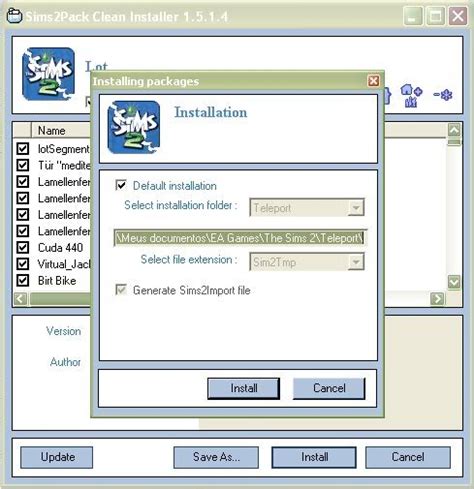
- Duplán kattints a Sims2Pack fájlra. Ha a Windows nem képes megnyitni a fájlt, kattints a "Kiválasztom a listából" opcióra.
- Keresd meg a Sims2Pack Installer programot a következő útvonalon: C:Program Files (x86)Origin GamesThe Sims 2 Ultimate CollectionFun with PetsSP9CSBin. Itt meg fogod találni a fájlt, és ezentúl a gép tudni fogja kezelni a Sims2Pack-jeidet.
- Kattints a "Telepítés" gombra (ha a játékod angol, ez "Install"-ként jelenik meg), várj, míg feltelepíti, és játszhatsz is.
Fontos tudnivalók és kiegészítő tippek
- Package fájlok elnevezése: A Package fájlok nevében szerepelhetnek különleges karakterek, pl. (, ], }. Ezeket jobb kitörölni a névből, ugyanis ezeket a játék lassabban olvassa be. Csak -, _, kis- és nagybetűk és számok szerepeljenek az egyedi tartalmak neveiben!
- Downloads mappa rendszerezése: Havonta-kéthavonta nem árt egy délutánt rászánni, hogy rendezzük a meghízott Downloads mappát, a felesleges Package-ket töröljük nyugodtan! Minél nagyobb mennyiségű egyedi dolog van, annál hosszabb a betöltés.
- Sims2Pack Installer program: Ez a program kifejezetten hasznos, mivel azzal be tudod állítani, hogy egy rakás egyedi tartalomból mit is telepítsen fel a játék (tehát egy házból ha csak egy tárgy kell nem 100 tartalmat, hanem csak 1-2 darabot telepít fel).
How to Install Lots in The Sims 2 (Body Shop & Clean Installer)
A Package fájlok típusai
Kétféle Package file létezik:
- Custom: Új dolgot ad a meglévő Maxis cuccok mellé. Arról ismerhető fel, hogy az azt ábrázoló képen ott látható az egyedi tartalmat jelző virágszerű szimbólum.
- Default: Egy vagy több már meglévő Maxis cuccot cserél le (igazából nem magát a cuccot, csak a megjelenését). Ezeknél nincs ott az egyedi tartalom szimbólum, és a választható cuccokat mutató képek között is az eredeti Maxis cucc képe szerepel, végeredményként - a generált karakter külsején, illetve a játékban - viszont az egyedi tartalom. Ha azt szeretnénk, hogy játékunkban ismét az eredeti cucc jelenjen meg, egyszerűen csak töröljük a Package file-t a Downloads mappából.
Hibaelhárítás: ha nem jelennek meg az egyedi tartalmak
Bizony bosszantó érzés az, ha a kiszemelt egyedi tartalmat nem tudjuk működésre bírni, és ennek több oka is lehet: mesh-hiány, rossz helyre bepakolt package fájlok. Néhány alapvető, egyszerű hibaelhárítási módszer segíthet, amelyek mindegyik játékra érvényesek. Az esetek zömében néhány kattintással megoldhatjuk a felmerülő játékhibákat / lefagyási problémákat.
1. lépés: Mentés készítése
Először is készíts egy mentést, vagyis a Dokumentumokból az egész Sims 2-es mappát másold egy biztos helyre (nem baj, ha egy külső adathordozón is megvan, ha véletlenül a játék, netán a géped bekrepálna). Nem kötelező, de nagyon ajánlott, ugyanis a biztonság a fontos, nem érné meg egy hibás package fájlért minden egyes családot, saját épületet elveszíteni.
2. lépés: Játékbeállítások ellenőrzése
- Ha kész a mentés, lépj be a játékba, azután egy szomszédságba, nyomd meg az F5-gombot, vagy kattints a három pontra, és menj a játékbeállításokhoz.
- Találni fogsz egy „A katalógusok jelenítsék meg az egyedi tartalmakat” beállítást, ez legyen beállítva!
- Amennyiben előjön az, hogy “Egyedi tartalom menü megjelenítése indításnál”, azt kapcsold ki!
- Ezután lépj ki, és lépj be újra. Ha ez nem működik, akkor állítsd az ellentétére (tehát a be az legyen ki) lépj ki, és újra lépj be! Ezután alkalmazd a fentebb leírt technikát, lépj ki és be, és ismét nézd meg!
3. lépés: MESH-hiány ellenőrzése
Mi is az a mesh? A MESH egy egyedi tartalom egyik része, amelyre a színt a játék rá tudja tenni. Ha a mesh hibás vagy hiányzik a játék, nem tudja mire rátenni a színt, így hibásan jelenik meg a játékban.
MINDIG ellenőrizd le, hogy a mesh csatolva volt-e, vagy máshonnan kellett volna letöltened. Ha az oldalon a letöltési lapnál van egy "Mesh included!" felirat, akkor a dolog megvan, csak be kell másolnod. Ha azonban ez egy átszínezés például, akkor könnyen megeshet, hogy a mesh nem volt csatolva, tehát ezért nem tudta a játék az egyedi tartalmat beolvasni.
Ha a CAS-ban egy egyedi tartalom ikonnal ellátott, mégis Maxis-féle ruhát vagy hajat látsz, akkor a probléma biztos, hogy az, hogy nincsen meg a mesh.
- Ellenőrizd, hogy a letöltött tartalmaidhoz hozzá van-e kapcsolva a mesh. Ha nincs, akkor egy külső link vezet hozzá, biztos, hogy fel van tüntetve.
- Tesztelj, és remélj!
4. lépés: Kiegészítő vagy cucccsomag-hiány
Szintén gyakori probléma, hogy nem mindenki nézi meg, hogy milyen kiegészítő és/vagy cucccsomag kell az adott tartalomhoz, és ezért nem működik.
- Keresd meg a hiányzó tartalmakat, és ellenőrizd le, hogy tényleg minden bővítés megvan-e ahhoz, hogy a tartalom működjön.
- Ha nincsen meg valami, akkor azokat a tartalmakat töröld ki - amíg nincs meg minden hiányzó bővítés, addig úgy sem fog működni.
5. lépés: A Formatár trükk (ha új kiegészítőt telepítettél)
Ez a trükk egyszerű, de nagyszerű. A legtöbb esetben segít, ha azok a fránya egyedi tartalmak nem működnek.
- Nyisd meg a Sims 2 mappát (Dokumentumok -> EA Games -> The Sims 2).
- Jelöld ki a Downloads és a SavedSims mappákat, és vágd ki őket (ha sikerült, áttetszővé változik a két mappa ikonja), majd menj az asztalodra és illeszd be őket. Fontos, hogy ne másold! Ezután már nem kell Downloads és SavedSims mappának lennie a The Sims 2 mappában.
- Nyisd meg a Formatárt/Body Shop-ot! Sok időbe telhet, mire elindul és betölt (főleg ha még egyszer sem használtad), mert új SavedSims és Downloads mappákat kreál.
- Amint betöltött, lépj ki a Formatárból.
- Ezután menj nyisd meg az asztalra költöztetett Downloads mappát, Ctrl + A kombinációval jelöld ki az összes package fájlt, vágd ki őket és másold be az új Downloads mappádba! Csináld meg ugyanezt a SavedSims mappával (ha egyáltalán van benne valami).
- Töröld ki a megüresedett két asztali mappát.
- Teszteld le, és szoríts, hogy működjön!
6. lépés: XML fájl szerkesztése
Ezt a trükköt csak abban az esetben alkalmazd, ha tényleg mindent elmentettél!
- Menj a Dokumentumok -> EA Games -> The Sims 2 mappába, azon belül keresd meg a Config mappát. Itt találsz egy userProps.xml fájlt, ezt nyisd meg jegyzettömbbel!
- Keresd meg ezt a sort: <AnyBoolean key=”allowCustomContent” >*****</AnyBoolean>. A piros csillagokkal jelölt részen a true szónak kell szerepelnie. Ha false van itt, írd át.
- Keresd meg ezt a sort: <AnyBoolean key=”disableCustomObjects” >*****</AnyBoolean>. A piros csillagokkal jelölt részen a false szónak kell szerepelnie. Ha true van itt, írd át.
- Mentsd el a fájlt, ha szerkesztettél benne valamit!
- Ellenőrizd, hogy a fájl még mindig userProps.xml névre hallgat, nem csapódott-e hozzá egy .txt. Nézd meg a fájl tulajdonságaiban, hogy XML Dokumentum-e.
- Tesztelj, és szoríts, hogy működjön!
How to Install Lots in The Sims 2 (Body Shop & Clean Installer)
7. lépés: Új fájlok generálása
Ezt a trükköt is csak úgy alkalmazd, hogy van mentésed!
- Lépj be a Dokumentumok -> EA Games mappába. Itt találod a The Sims 2 mappát. Ezt nevezd át, lehet The Sims 2 Backup, The Sims 2 OLD, The Sims 2 Old files. Olyan legyen, amiről tudod, hogy micsoda!
- A játék egy kicsit butuska, és nem érzékeli, hogy ez bizony az a mappa, amiben a játékfájlok vannak, ez a mi kiskapunk! Lépj be a játékba, és várd meg, míg a töménytelen mennyiségű új fájlt megcsinálja - ez sok idő lehet.
- Csináld meg a Formatáros trükköt (5. trükk).
- Futtasd a játékot, és most tényleg nagyon szoríts.
- Ha ez működött, másold be a mentéseket, és örömködj!
8. lépés: Egyéb javaslatok
- Valamit rosszul csinálsz: Könnyen megeshet, hogy nem figyeltél eléggé, vagy hogy kihagytál egy lépést. Javaslom, hogy kezdd az egészet újra, próbálj ki mindent, hátha működésre tudod bírni!
- A letöltött fájlok rosszak: Lehet, hogy maga a fájl sérült meg miközben letöltötted, az is lehet, hogy nem kompatibilis a játékoddal (hiányzik egy kiegészítő vagy cucccsomag), megtörténhetett az, hogy nem az eredeti készítőtől töltötted le, és a feltöltés során a fájl megsérült. Ilyenkor egy próbát megér még az újratöltés.
- A játék újratelepítése: Nem nevezném akkora reménysugárnak, mert akkor bizony mellé kell ülnie, le kell szedni mindent, és újra fel kell telepíteni, de ha minden kötél szakad ez is megérhet egy próbát. Így kapsz egy tiszta lapot, teljesen friss játékfájlokkal, hátha így működésre tudod bírni a játékot.