A naptárak rendkívül hasznosak az időbeosztás és a feladatok nyomon követésében, legyen szó személyes vagy üzleti felhasználásról. Az Outlook számos lehetőséget kínál a naptárak kezelésére, beleértve a testreszabott, nyomtatható naptárak létrehozását is. Ebben a cikkben részletesen bemutatjuk, hogyan hozhat létre és nyomtathat ki egy 3 hónapos naptárat az Outlookban, hogy hatékonyan tervezhesse meg az elkövetkező időszakot.
Üres naptár létrehozása
Az első lépés egy új, üres naptár létrehozása. Ez az alapja a 3 hónapos naptárnak, amelyet később testre szabunk és kinyomtatunk.
- Az Új mappa létrehozása mezőbe írja be a naptár nevét a Név mezőbe.
- Azt is megadhatja, hogy hová szeretné helyezni az üres naptárt. Alapértelmezés szerint az Outlook a fő Naptár mappa almappájaként hozza létre.
Miután létrehozta az üres naptárat, győződjön meg róla, hogy az látható az Outlook felületén.
- A bal oldali navigációs ablakban a Saját naptárak csoportban jelölje be az imént létrehozott üres naptár melletti jelölőnégyzetet.
- Ekkor az üres naptárnak a főnaptár mellett kell megjelennie.
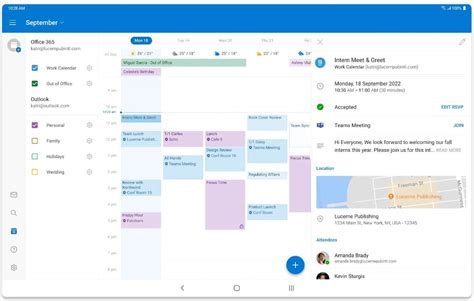
Naptár nyomtatási beállításai
A naptár nyomtatása előtt fontos beállítani a megfelelő nyomtatási opciókat, hogy a kívánt formában jelenjen meg a kinyomtatott naptár. Különösen figyeljen arra, hogy a 3 hónapos nézetet válassza ki.
- A Nyomtatás panel Beállítások területén válassza ki az előnyben részesített naptárstílust.
- Ha a nyomtatási kép az összes találkozót és eseményt tartalmazó fő naptárat jeleníti meg, kattintson a Nyomtatási beállítások gombra.
- A Naptár nyomtatása csoportban kattintson a 3.
Ez a lépés biztosítja, hogy a nyomtatott naptár valóban a következő három hónapot mutassa, és ne az alapértelmezett, egyhavi nézetet. Érdemes előnézetet is használni a nyomtatás előtt, hogy ellenőrizze, minden megfelelően jelenik-e meg.
Outlook - naptár importálása
Tippek a hatékony naptárhasználathoz
A nyomtatható 3 hónapos naptár segítségével hatékonyabban tervezheti meg időszakát. Íme néhány tipp, hogy a legtöbbet hozza ki belőle:
- Színes kódolás: Használjon különböző színeket a találkozókhoz, feladatokhoz és eseményekhez, hogy gyorsan áttekinthető legyen a naptár.
- Rendszeres frissítés: Rendszeresen frissítse a naptárát, hogy mindig naprakész legyen az információ.
- Emlékeztetők: Állítson be emlékeztetőket a fontos eseményekhez, hogy soha ne maradjon le semmiről.
tags: #nyomtathato #3 #honapos #naptaar