A tervezhető hetek és hónapok fontossága mindannyiunk számára egyre inkább előtérbe kerül, legyen szó akár magánéleti programokról, akár kampányok tervezéséről. Egy jól összeállított, nyomtatható naptár segít átlátni az egész évet, hetekkel, ünnepekkel és minden jövőbeli tervünkkel együtt. A naptárkészítés már tényleg nem ördöngösség, még csak profi tördelőnek vagy grafikusnak sem kell lennünk hozzá. Sőt, még csak méregdrága szoftverre sincs szükség hozzá.
Biztosan szeretsz tervezgetni, programokat előre lefixálni, megszervezni eseményeket, így számodra már maga ez a tevékenység, a folyamat is élvezetes és egyfajta kikapcsolódás lehet. De emellett már biztosan megtapasztaltad, hogy roppant hasznos is. De mégis hogyan tudsz profitálni abból, ha évtervezőt használsz?
- Előre látod mire és mikor kell felkészülnöd, nem marad egy fontos szervezési feladat sem az utolsó pillanatra.
- Biztonságérzetet ad, ha nem kell folyton improvizálnod és válságmenedzselned.
- A kitűzött célokat leírva látva motivációt adnak, és elérésük igazi örömmel tölt el. Motivál!
- Segíteni fog meghozni egyes döntéseket ha látod magad előtt a céljaid és a feladataid. Így sokkal könnyebb lesz nemet mondani azokra a dolgokra amik nem visznek közelebb a célok eléréséhez, és igent mondani olyan lehetőségekre, amik hozzásegítenek az álmaid megvalósításához.
Ehhez pedig elengedhetetlen, hogy egy tiszta kép legyen előtted, azzal kapcsolatban, hogy mit is szeretnél és mit vársz el magadtól.
Akár várjuk, akár nem, a 2025-ös év lassan a végéhez közeledik, és a helyét átveszi a 2026-os esztendő. A felkészülést pedig nem lehet elég korán kezdeni: például egy vadonatúj, saját készítésű naptárral. Most azoknak mutatunk megoldást, akik szeretnének otthon, különösebb macera és szoftvertelepítés nélkül nyomtatható naptárat generálni, akár családi fotókkal, akár csak a hivatalos ünnepnapok pontos jelölésével.
Naptárkészítés Microsoft Word programban
Az egyéni, szervezett naptár létrehozása kulcsfontosságú az időgazdálkodás és a termelékenység szempontjából, ezért tanuljuk meg, hogyan lehet naptársablont létrehozni a Wordben, ahelyett, hogy újra feltalálnánk a kereket.
Naptár létrehozása a Microsoft Wordben
Új naptár létrehozása a Wordben táblázat segítségével
A naptárkészítés a Microsoft Wordben táblázatok, szövegdobozok és formázási beállítások segítségével történik. Ez egy időigényes folyamat lehet, de a végeredmény egy teljesen egyedi naptár.
1. Új Word-dokumentum megnyitása
- Nyissa meg a Microsoft Word programot, válassza a Üres dokumentum > Létrehozás lehetőséget.
- A Elrendezés fülön válassza a Tájolás > Fekvő lehetőséget.
- Lépjen a Nézet fülre, és jelölje be a Vonalzó négyzetet.
2. Táblázat beszúrása
- Helyezze a kurzort az oldal bal felső sarkába, és nyomja meg tízszer az Enter billentyűt, hogy a kurzort lejjebb vigye.
- A Beszúrás fülön válassza a Táblázat lehetőséget, vigye az egérmutatót egy 7×6-os táblázatra, majd kattintson rá, hogy hét oszlopot és hat sort töltsön be.
3. A táblázat sorainak és oszlopainak beállítása
- Kattintson az alsó sorra, és húzza azt az oldal aljára.
- Kattintson és húzza az egérrel, hogy kijelölje a táblázat összes celláját, kivéve az első sort.
- A Elrendezés fülön kattintson a Sorok elosztása gombra.
Tipp: Nyomja meg a Command + P (PC-felhasználóknak Ctrl + P) billentyűkombinációt, vagy válassza a Fájl > Nyomtatás menüpontot a létrehozás során bármikor, hogy megtekintse, hogyan fog kinyomtatni/menteni.
4. Szöveg hozzáadása és testreszabása
- Az első sorba írja be a vasárnaptól szombatig tartó napokat (ha szeretné, a hét hétfővel is kezdődhet!).
- Jelölje ki az első sorban lévő napokat, majd a Elrendezés fülön válassza a Középre igazítás lehetőséget.
- Adja hozzá a naptár dátumait a többi cellához, a második sorral kezdve.
- Szöveg testreszabása:
- Dokumentum betűtípusa: ENGRAVERS MT
- A hét napjainak betűmérete: 11
- Naptár dátumok betűmérete: 9
Opcionális: Jelölje ki az előző vagy a következő hónap dátumait, és változtassa meg a betűszínt szürkére.
5. A táblázat formázása
- Jelölje ki a felső sorban lévő napokat, majd a Táblázat tervezése fülön válassza a Szegélyek > Nincs szegély lehetőséget.
- Miközben a szöveg még kiemelve van, válassza a Szegélyek > Alsó szegély lehetőséget.
6. Hozzon létre egy Jegyzetek részt az oldal tetején
- A Beszúrás fülön válassza a Formák > Szövegdoboz lehetőséget.
- Kattintson és húzza az egérrel, hogy a vonalzó segítségével egy téglalap alakú mezőt hozzon létre.
- Kattintson a szövegdobozba, és írja be: N O T E S
- Jelölje ki a szöveget, és módosítsa a betűtípust a naptár betűtípusához.
7. Adja hozzá az év és a hónap nevét
- A Beszúrás fülön válassza a Formák > Szövegdoboz lehetőséget.
- Kattintson és húzza az egérrel, hogy a vonalzó segítségével egy téglalap alakú mezőt hozzon létre.
- Írja be a hónapot, állítsa be a betűtípust az ízlésének megfelelően, és módosítsa a betűméretet 72-re.
- Másolja és illessze be a Szövegdobozt, írja be az évet, állítsa be a betűtípust az ízlésének megfelelően, és állítsa a betűméretet 40-re.
- A vonalzók segítségével igazítsa egymáshoz a szövegdobozokat.
- Távolítsa el a szövegkereteket a hónap és az év szövegdobozokból úgy, hogy lenyomva tartja a Shift billentyűt, és mindkettőt kijelöli. A Shape Format (Alakzat formázása) fül alatt válassza a Shape Outline (Kontúr) > No Outline (Nincs kontúr) lehetőséget.
8. Sablonként mentés
Mielőtt eseményeket adna hozzá, mentse el a dokumentumot sablonként, hogy később újra felhasználhassa.
- Lépjen a Fájl > Mentés sablonként… menüpontra, és megjelenik egy párbeszédpanel.
- Írja be a naptár sablon nevét a Mentés másként mezőbe.
- Adjon hozzá releváns címkéket a Címkék alatt (Mac-felhasználók számára).
- Válassza ki, hová szeretné menteni a naptár sablont.
- Ellenőrizze, hogy a Fájlformátum beállítása Microsoft Word sablon (.dotx).
Microsoft Word naptár sablon testreszabása
A Word alapértelmezett sablonjait is testreszabhatja, így gyorsabban elkészítheti a kívánt naptárat.
1. Válasszon ki egy MS Word naptár sablont
- Indítsa el a Microsoft Word programot.
- A jobb felső sarokban kattintson a További sablonok gombra.
- Írja be a naptár szót a Keresőmezőbe, hogy megjelenjenek a naptárhoz kapcsolódó Word-sablonok.
- Alternatív megoldásként ingyenes online sablonokat tölthet le a Microsoft sablonáruházából.
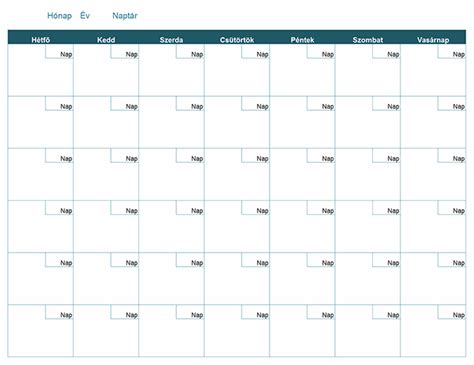
2. A Word-sablon testreszabása
- Ha a makrók engedélyezve vannak, lépjen a Naptár fülre > Új dátumok kiválasztása.
- Válassza ki a hónapot és az évet a párbeszédpanelen, majd kattintson az OK gombra.
Megjegyzés a makrókról: A makrók egy sor parancs, amelyet ismétlődő feladatok automatizálására használnak. Például a Word naptár sablonok makrói lehetővé teszik, hogy bármelyik hónapot és évet kiválassza, és a dátumok automatikusan kitöltődnek. Ne feledje: ne engedélyezzen makrókat megbízhatatlan forrásból.
- Módosítsa a sablon témáját a Naptár fül > Témák > felfelé nyíló menüben további opciókért.
- A sablon témájának színeit a Naptár fül > Színek > menüpontban módosíthatja. További lehetőségekért tekintse meg a legördülő menüt.
- Módosítsa a sablon témájának betűtípusát a Naptár fül > Betűtípusok > menüpontban, és fedezze fel a legördülő menüt további lehetőségekért.
Tipp: Ha bármikor vissza szeretné állítani az eredeti naptár témát, lépjen a Naptár fülre > Témák > Visszaállítás a naptár sablon témájára.
- A Táblázat tervezése fülön kattintson a lefelé mutató nyílra, hogy görgessen és megtalálja a táblázat általános tervezésének megváltoztatásához rendelkezésre álló több tucatnyi lehetőséget.
- Adjon hozzá eseményeket a naptárához, és máris kész!
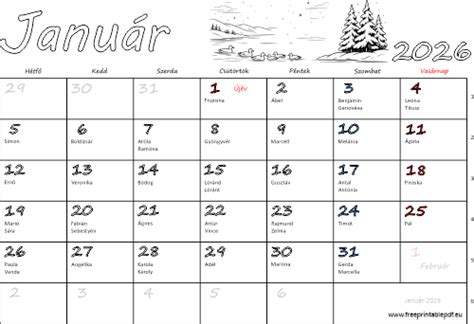
Képek, logók és illusztrációk hozzáadása a Word naptárhoz
A naptár vizuális elemekkel való gazdagítása még személyesebbé és informatívabbá teheti azt.
Logó, kép vagy illusztráció beszúrásához: Húzza a fotót közvetlenül a Word alkalmazásba, vagy lépjen a Beszúrás fülre > Képek és importálja a fájlt.
Fotó/kép alakzatba konvertálása:
- Válassza ki a fotót/képet.
- A Képformátum fül alatt > kattintson a Kivágás melletti nyílra, hogy a fotót bármilyen alakzatra vagy arányra módosítsa.
- Tartsa lenyomva a Shift billentyűt, majd kattintson és húzza az egyik sarkot a méret beállításához.
A logó, fénykép vagy kép elhelyezésének módosításához: Kattintson és húzza a vonalzót, hogy az objektumot a dokumentum jobb vagy bal oldalára mozgassa. Áthelyezheti a fotót a lap bármely pontjára.
Ha egy elkészült hónapot szeretne másolni a többi hónaphoz:
- Mac-felhasználóknak:
- Nyomja meg a Command + A billentyűkombinációt az összes elem kijelöléséhez.
- Nyomja meg a Command + C billentyűkombinációt a másoláshoz.
- Lépjen a következő oldalra, és nyomja meg a Command + V billentyűkombinációt a beillesztéshez.
- Ismételje meg az 1-3. lépéseket a többi hónapra is.
- PC-felhasználóknak:
- Nyomja meg a Ctrl + A billentyűkombinációt az összes elem kijelöléséhez.
- Nyomja meg a Ctrl + C billentyűkombinációt a másoláshoz.
- Lépjen a következő oldalra, és nyomja meg a Ctrl + V billentyűkombinációt a beillesztéshez.
- Ismételje meg az 1-3. lépéseket a többi hónapra is.
Milyen méretű naptárat használjak nyomtatáshoz?
A megfelelő méret kiválasztása kulcsfontosságú a naptár otthoni és irodai használatához.
| Naptár típusa | Méret (hüvelyk) |
|---|---|
| Heti vagy havi naptár | 8,5” x 11” vagy 7” x 9” |
| Fali naptár | 11,75” x 16,5” vagy 11,75” x 8,25” |
| Poszter naptár (képekkel) | 11” x 17” vagy 27” x 39” |
| Álló asztali naptár | 6,5″ x 5,9″ vagy 6,9″ x 8,3″ |
A naptár tartalmának rendezése
Az online naptár szervezésének legjobb módja az, amelyik optimalizálja az idő- és tervezési igényeit. Ami másoknak beválik, az Önnek nem feltétlenül fog, és ez teljesen rendben van! Íme néhány javaslat a naptár szervezéséhez:
- Színkódolt kategóriák: Használjon különböző betűtípust vagy kiemelési színt az egyes kategóriatípusokhoz. Használj különböző színkódot a munkára, családra és egészségre, hogy egy pillantással értelmezhető legyen a hónapod.
- Emojik: Rendeljen egyedi emojit a kategória típusának gyors azonosításához. Például:
- Ingázás 🚘
- 1:1 találkozó 👥
- Csapatértekezlet 👩💻
- Iskolai sportesemény ⚽️
- Orvosi vizsgálat 🩺
- Ebéd 🥑
- Utazás ✈️
- Nyaralás 🏝
- Ünneplés 🎉
- Edzés 🏋️♀️
- Prioritás❗️
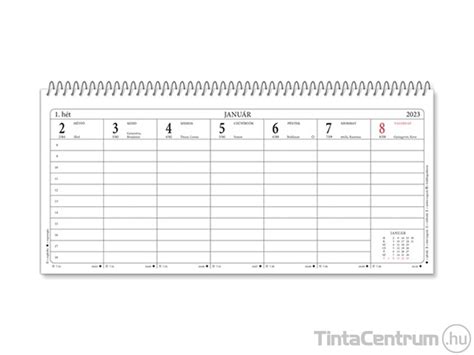
Ha családod és gyermekeid is vannak, akkor ajánljuk figyelmedbe a spirálos vagy családi tervező falinaptárunkat, ahol egyszerre 6 ember programjait tudod havi naptárba jól láthatóan jegyzetelni. A heti tervező - A4 és A3 méretben - segít a feladatait jól kezelni otthon és az irodában, a feladatszervezővel pedig a gyermekek ismétlődő heti feladatait tudjátok közösen vezetni és a nap/hét végén jutalmazni.
Naptárkészítés online eszközökkel
Ha nem szeretnénk telepíteni e célra semmit, akkor számos online megoldás lehet a segítségünkre. Ezekkel pillanatok alatt, telepítés nélkül készíthetünk PDF formátumú naptárakat, melyeket otthon vagy egy digitális nyomdában is kinyomtathatunk.
Time and Date
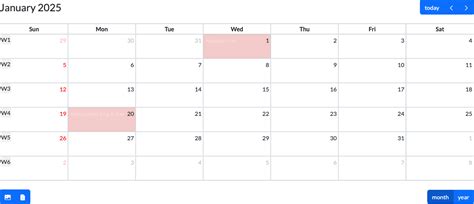
Az egyik ilyen megbízható favorit a Time and Date, melynek felülete minimalista, de cserébe elképesztően sokoldalú. Készíthetünk vele magyar nyelvű, 2026-os naptárat éves, havi, heti, vagy akár napi bontásban egyaránt.
Egyik remek funkciója, hogy kérésre automatikusan bejelöli a magyar ünnepnapokat, sőt, ha szeretnénk, a holdfázisokat is feltünteti. Regisztráció esetén pedig akár saját családi eseményeket - születésnapok, évfordulók stb. - is rögzíthetünk, amelyek aztán szintén ott landolnak a nyomtatható naptárban. Ingyenes használat esetén egy diszkrét vízjelet kapunk cserébe, ami abszolút vállalható kompromisszum.
Bár itt nincs lehetőség arra, hogy a naptárat képpel is kiegészítsük, webes appal készült PDF naptár később könnyedén beemelhető olyan ingyenes kiadványszerkesztőkbe, mint az Affinity 3, s így már egészen könnyedén alakíthatunk ki teljesen egyedi naptárat, saját fotóval, vagy épp a kor szellemének megfelelően generált képekkel kiegészítve.
Az első lehet például a TimeAndDate nevű oldal Create Printable Calendar szekciója, ahol néhány mezőt kitöltve (naptár címe), és pár opciót bejelölve (nyelv, a hét első napja, ünnepnapok, hétvégék, stb.) gyakorlatilag automatikusan dobja össze nekünk a honlap a naptárat. Talán az egyik legnépszerűbb naptár készítő oldal. Használata ingyenes, cserébe azonban el kell fogadnunk, hogy oldalt és felül reklámokat kell nézegessünk. Beállítható ezeken felül egy halom, naptárhoz illő egyéb opció is, így például választhatunk papírméretet is. Kérhetjük a holdfázisok és ünnepnapok megjelenítését, az adott hét számának jelölését, s pár naptárstílust is. A végeredmény pedig elég profi, PDF-ben letölthető naptár lesz.
PicallyCalendar
Alternatíva lehet még a PicallyCalendar oldal is, amelyen már családi fotóval is kiegészíthetjük a készülő naptárunkat. Sajnos cserébe ez a szájt nem beszél magyarul, de lássuk be, azért azt a pár napot és hónapot bárki be tudja kattintani angolul vagy németül is.
CalendarLabs
Ha pedig még a 19-re is lapot akarunk húzni, akkor annak javasolom a CalendarLabs weblapot.
Kiadványszerkesztő szoftverek használata (pl. Affinity 3)
Aki hajlandó telepíteni egy kiadványszerkesztő szoftvert, akár ki is egészítheti a Time and Date oldallal összerakott naptárakat, például fotókkal. Erre kiváló eszköz lehet az ingyenes Affinity 3 alkalmazás, amelynek Layout üzemmódja pont úgy működik, mint mondjuk a fizetős Adobe InDesign.
Nyithatunk benne egy új, mondjuk A4 méretű oldalt, majd annak alsó részére beemelhetjük a Time and Date-tel készített PDF naptárat, fölé pedig elhelyezhetünk tetszőleges képeket, grafikákat.
Aki ennél bátrabb, kihagyhatja a buliból a Time and Date felületet és nekiláthat nulláról elkészíteni egy naptárat az Affinity 3-ban. Bonyolultnak tűnhet elsőre, de nem az. Maximum kitartás kérdése, és az is csak azért, mert a napokat sajnos manuálisan kell beírni.
Húzzunk be egy képet az oldalra (vagy használjuk e célra a FIle / Place… menüpontot) és helyezzük el a lap felső felén. Méretezhetjük, forgathatjuk, de amúgy akár fényelhetjük is, hiszen az Affinity 3 egyben egy Photoshop-szerű képszerkesztő is. Ha a képre a jobb egérgombbal kattintunk, a megjelenő menüben kiválaszthatjuk a Convert to Picture Frame menüpontot. Ezután válassza a Table Tool eszközt és hozzunk létre egy táblázatot a kép alatt. Ha mindent formába öntöttünk, tulajdonképpen megvan a januári naptárunk. Igen, ez jelentősen munkásabb, mint az online megoldás volt, ahol nagyjából 5-10 kattintással elkészültünk, de a végeredmény így aztán tényleg egyéni lesz.
Bónusz tipp, hogy amennyiben tartós és minőségi naptárat szeretnénk, akkor én a nyomtatással nem is bajlódnék otthon. Bármelyik nagyobb gyorskötészeti nyomdában is ki tudja nyomtatni.
Alternatívák a Microsoft Word naptárakra
A Microsoft Word bizonyos korlátai miatt érdemes más, kifejezetten tervezésre optimalizált platformokat is megfontolni.
ClickUp: a legjobb naptár alternatíva a Microsoft Wordhöz
Az MS Word-del kapcsolatos valós tényezők miatt elengedhetetlen egy intuitív szoftvereszköz használata, amely kiküszöböli a manuális munkát és valós időben frissít, mint például a ClickUp. A ClickUp a munkahelyi feladatok elvégzéséhez szükséges összes funkciót magában foglaló alkalmazás.
Termelékenységi platformunk egy mesterséges intelligenciával működő megoldásban integrálja a feladatkezelést, a naptárakat, a csevegést és a dokumentációt. Ez lehetővé teszi a csapatok számára, hogy projekteket kezeljenek, hatékonyabban együttműködjenek, és minden munkát egy eszközön végezzenek.
Akár új felhasználója a termelékenységi alkalmazásoknak, akár tapasztalt projektmenedzser, a ClickUp testreszabási lehetőségei bármilyen méretű csapat számára biztosítják a következetes együttműködést. A ClickUp naptár segítségével automatikusan ütemezheti a prioritást élvező feladatokat. Valós idejű frissítéseket kínál, integrálható más naptáralkalmazásokkal, és mobil használatra is optimalizált.