A Windows 10 telepítése USB meghajtóról egyre népszerűbbé válik, különösen azok körében, akik újratelepítik vagy frissítik operációs rendszerüket. Ebben az útmutatóban részletesen bemutatjuk, hogyan hozhat létre telepítő USB-t, és hogyan telepítheti a Windows 10 rendszert lépésről lépésre.
1. A telepítő USB meghajtó elkészítése
Az első lépés egy bootolható USB meghajtó létrehozása a Windows 10 telepítéséhez. Ehhez szükség lesz egy legalább 8 GB kapacitású USB flash meghajtóra.
1.1. A Microsoft Media Creation Tool használata
A legegyszerűbb módja a telepítő USB elkészítésének a Microsoft hivatalos Media Creation Tool eszközének használata. Ezt az eszközt a Microsoft weboldaláról töltheti le.
Miután letöltötte és futtatta a Media Creation Tool-t, kövesse az alábbi lépéseket:
- Válassza a "Telepítési adathordozót (USB flash drive, DVD vagy ISO-fájlt) készíteni egy másik számítógépről" opciót.
- Csatlakoztasson egy legalább 8 GB-os pendrive-ot a számítógéphez.
- A "Mit szeretne tenni" alatt válassza a "Létrehozás másik számítógéphez" lehetőséget.
- Szüntesse meg a "A számítógéphez javasolt lehetőségek használata" opció bejelölését.
- A "Nyelv" opció értéke legyen "angol (Egyesült Államok) (English (United States))", a verziónak pedig a "Windows 10" és az "Egész szám 64 bitig (X64) (Integer to 64-bit (X64))" beállítás.
- Ha az USB-lemez kiválasztása ablakban megjelenik az USB flash meghajtó, az azt jelenti, hogy sikeresen csatlakoztatta az USB flash meghajtót a számítógépre. Ha egy üzenet jelenik meg arról, hogy az USB flash meghajtó nem található, az azt jelenti, hogy az USB flash meghajtó nem érzékelhető.
- A számítógép automatikusan letölti a Windows 10 rendszert.
- Ezután egy üzenet ugrik fel "Az Ön USB-meghajtója kész" szöveggel. Kattintson a "Befejezés" lehetőségre.
Fontos megjegyzés: Készítsen biztonsági mentést az USB-meghajtón lévő adatokról, mivel az USB formázása során törlésre kerülnek.
2. A számítógép indítása az USB meghajtóról
Miután elkészült a telepítő USB, a következő lépés a számítógép újraindítása és az USB meghajtóról történő indítás. Ennek módja a gép márkájától függően változó lehet.
2.1. Boot menü elérése
A számítógép bekapcsolásakor azonnal nyomja meg a megfelelő "boot menü" gombot. Ez általában az F12, F9, F10, F8, ESC vagy DEL lehet, a gyártótól függően. Ha nem biztos benne, melyik gombot kell megnyomnia, keresse meg a számítógép márkájára és típusára vonatkozó információt az interneten (pl. "ASUS boot menu key").
2.2. Rendszerindítási opciók kiválasztása
A boot menüben válassza ki az USB flash meghajtót vagy CD-ROM-ot, amelyről indítani szeretne, majd nyomja meg az Enter billentyűt.
2.3. BIOS beállítások módosítása (ha szükséges)
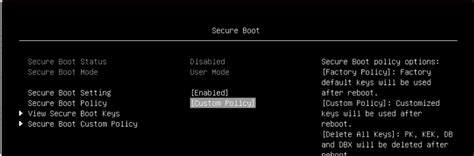
Bizonyos esetekben előfordulhat, hogy módosítani kell a BIOS (vagy UEFI) beállításokat a sikeres USB-indításhoz. Ez magában foglalhatja a "Secure Boot" (Biztonságos rendszerindítás) letiltását vagy a "Boot Order" (Indítási sorrend) módosítását.
- UEFI módban: Nyomja meg az [F8] gyorsbillentyűt vagy kattintson a [Rendszerindítás menü] lehetőségre a BIOS-ban. Válassza ki az USB flash meghajtót, majd nyomja meg az Enter billentyűt. Ha nem jelenik meg, előfordulhat, hogy le kell tiltania a "Gyors rendszerindítás" és a "Biztonságos rendszerindítás" funkciókat.
- Legacy módban: Lépjen be a [Mentés és kilépés] képernyőre, válassza ki a rendszerindítás felülírása alatt az USB flash meghajtót, majd nyomja meg az Enter billentyűt. Ha nem jelenik meg, előfordulhat, hogy le kell tiltania a "Gyorsindítás" és a "Biztonságos rendszerindítás" funkciókat, és engedélyeznie kell a "CSM indítása" opciót.
Megjegyzés: Az egyes BIOS felületek eltérhetnek a különböző hardvergyártók esetén.
3. A Windows 10 telepítése
Miután a számítógép sikeresen elindul a telepítő USB-ről, megkezdődhet a Windows 10 telepítési folyamata.
3.1. Telepítési beállítások
Kövesse a képernyőn megjelenő utasításokat:
- Válassza ki a nyelvet, időzónát és billentyűzetkiosztást.
- Kattintson a "Telepítés most" gombra.
- Adja meg a termékkulcsot, vagy válassza a "Nincs termékkulcsom" opciót, ha később kívánja aktiválni a rendszert. Ha a számítógéphez gyárilag tartozott Windows 10, a rendszer automatikusan felismeri a kulcsot a BIOS-ból.
- Válassza ki a telepíteni kívánt Windows 10 verziót (pl. Home vagy Pro).
- Fogadja el a licencfeltételeket.
3.2. Telepítés típusa
A telepítés típusánál válassza a "Egyéni: Csak a Windows telepítése (haladó)" opciót.
3.3. Lemezparticionálás
A "Hová szeretné telepíteni a Windowst?" ablakban kiválaszthatja a telepítési helyet. Ha teljesen új telepítést végez, érdemes lehet törölni az összes meglévő partíciót, majd létrehozni egy újat a telepítéshez.
Figyelem: A kiválasztott meghajtó vagy partíció formázásra kerül, így minden adat törlődni fog róla. Gondoskodjon a fontos adatok előzetes biztonsági mentéséről!
Ha a lemezpartíció teljesen törölve lett, válassza ki a lemezt, és egy elsődleges partíció létrehozásához válassza az "Új" lehetőséget.
3.4. Telepítési folyamat
A telepítő elkezdi másolni a fájlokat és telepíteni a rendszert. Ez a folyamat eltarthat egy ideig, és a számítógép többször újraindulhat.
Fontos: Az első újraindítás után húzza ki a telepítő USB-t, hogy a számítógép a merevlemezről induljon el, ne a telepítő USB-ről.

4. Az első indítás és illesztőprogramok telepítése
Az első indítás után a Windows 10 elvégzi az alapvető beállításokat, mint például a régió, billentyűzetkiosztás kiválasztása, Microsoft fiókba való bejelentkezés vagy új fiók létrehozása.
4.1. Illesztőprogramok telepítése
Az új operációs rendszer telepítése után a számítógépet újra kell csatlakoztatni egy hálózatra. A telepítés után az illesztőprogramok nem kerülnek telepítésre, ami azt eredményezi, hogy a főkapcsoló, a hangerőgombok, az ujjlenyomat-olvasó, a Wi-Fi és a Bluetooth nem működik.
A hiányzó illesztőprogramok telepítéséhez kövesse az alábbi lépéseket:
- Látogasson el a számítógép gyártójának hivatalos weboldalára (pl. Dell, HP, Lenovo, Honor).
- Adja meg a termék nevét vagy modelljét.
- Keresse meg a "Támogatás" (Support) vagy "Szoftver és illesztőprogramok" (Software & Drivers) szekciót.
- Töltse le a legfrissebb illesztőprogramokat, különösen a chipset, grafikus kártya, hálózati adapter (Wi-Fi, Ethernet), hangkártya és egyéb eszközök illesztőit.
- Telepítse az illesztőprogramokat a letöltött fájlokból.
- Alternatív megoldásként, ha a számítógépgyártó kínál ilyen eszközt, használhatja a "PC Manager" vagy hasonló szoftvert az illesztőprogramok automatikus kereséséhez és telepítéséhez. Nyissa meg a PC Managert, lépjen az "Illesztőprogramok kezelése" menüpontra, és válassza az "Ellenőrzés" lehetőséget.

4.2. Windows frissítése
Az illesztőprogramok telepítése után fontos a Windows 10 naprakészen tartása. Lépjen a "Gépház" > "Frissítés és biztonság" > "Windows Update" menüpontra, és ellenőrizze a frissítéseket.
5. USB meghajtók használata
Az USB meghajtók (pendrive-ok, külső merevlemezek) nélkülözhetetlen eszközök az adatok szállítására és tárolására. Fontos azonban tudni, hogyan használjuk őket helyesen és biztonságosan.
5.1. USB portok típusai és sebessége
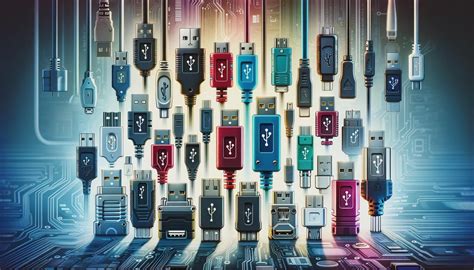
A számítógépeken többféle USB port található, melyek sebessége eltérő lehet:
- USB 1.1: ~12 Mbps (nagyon lassú, ma már ritka)
- USB 2.0: ~480 Mbps (fekete vagy fehér színűek)
- USB 3.0 (és újabb): ~5 Gbps vagy annál gyorsabb (általában kék színűek). Ezek a leggyorsabbak, és lehetőség szerint ezeket használja.
5.2. USB meghajtók formázása
Az USB meghajtókat FAT32 vagy NTFS fájlrendszerrel formázhatja. FAT32 kompatibilisebb a régebbi rendszerekkel, míg az NTFS gyorsabb adatátvitelt és nagyobb fájlméreteket tesz lehetővé.
A formázáshoz kattintson az egér jobb gombjával az USB meghajtóra a Fájlkezelőben, és válassza a "Formázás" lehetőséget.
5.3. USB meghajtó biztonságos eltávolítása
Az adatok sérülésének elkerülése érdekében mindig biztonságosan távolítsa el az USB meghajtót, mielőtt fizikailag kihúzná a portból.
- Kattintson az állapotsávon található kis nyílra.
- Kattintson a "Hardver biztonságos eltávolítása és az adathordozó kiadása" ikonra.
- Válassza ki a meghajtót a listából.
- Amikor megjelenik az üzenet, hogy a hardver eltávolítható, akkor húzza ki az USB meghajtót.
5.4. Írási gyorsítótár engedélyezése
A Windows 7 (és újabb verziói) írási gyorsítótárazást kínál, amely javíthatja az USB-eszközök teljesítményét. Ezt az Eszközkezelőben lehet engedélyezni a "Házirendek" fülön, a "Jobb teljesítmény" opció kiválasztásával.