A percentilis számítás az Excelben egy alapvető statisztikai művelet, amely segít megérteni az adathalmazok eloszlását és az egyes adatok relatív helyzetét. Ebben a cikkben részletesen bemutatjuk a percentilis számítás fogalmát, az ehhez kapcsolódó Excel függvényeket, és példákon keresztül illusztráljuk azok használatát.
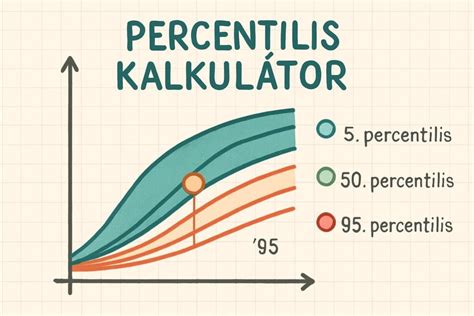
Mi a percentilis?
A percentilis egy adatsor skálaértékét adja meg, amely a legkisebbtől (alfa=0) a legnagyobb értékig (alfa=1) tart. Más szóval, a percentilis megmutatja, hogy az adatok hány százaléka esik egy adott érték alá. Például, ha egy diák teljesítménye a 90. percentilisbe esik, az azt jelenti, hogy jobban teljesített, mint az osztály 90%-a.
A percentilis egy szám rangsor-pozícióját százalékos értékkel is kifejezhetjük. Erre szolgál a két függvény. A rangsor-pozíció százalékosításának ezt a módszerét alkalmazza a SZÁZALÉKRANG.TARTALMAZ függvény is. Ezt módszert úgy tudjuk megérteni, ha a rangsor elejére és végére odaképzelünk egy-egy újabb pozíciót és a már ismert módszerrel kiszámítjuk a pozíciójuk százalékát.
Percentilis és kvartilis az Excelben
A halmaz azonos elem-számú csoportjait kvantiliseknek nevezik. A leggyakoribb kvantilisek a tercilis (a halmaz elemeinek harmada), a kvartilis (a halmaz elemeinek negyede), kvintilis (… ötöde), decilis (… tizede) és a percentilis (… század része).
Az Excelben több függvény is rendelkezésre áll a percentilisek és kvartilisek számítására:
PERCENTILIS.TARTALMAZ függvény
A PERCENTILIS.TARTALMAZ függvény a megadott értéktartomány alfa-adik percentilisét adja vissza. A számítást a 0 és 1 közötti percentilistartományra alapozza inkluzíve (a végpontokat beleértve).
- Szintaxis: PERCENTILIS.TARTALMAZ(Tömb; K)
- Tömb: Kötelező argumentum, a számokat tartalmazó tartomány.
- K: Kötelező argumentum, a kívánt percentilis értéke 0 és 1 között (tizedestörtként vagy százalékosan is megadható).
A PERCENTILIS.TARTALMAZ függvénnyel létrehozhat egy elfogadási küszöbértéket. Dönthet például úgy, hogy megvizsgálja azokat a jelölteket, akik a 90. percentilis felett teljesítettek egy teszten.
Fontos megjegyzések:
- Ha a tömb üres, akkor a PERCENTILIS.TARTALMAZ eredménye a #SZÁM! hiba.
- Ha a k értéke nem szám, akkor a PERCENTILIS.TARTALMAZ az #ÉRTÉK! hiba.
- Ha k < 0 vagy k > 1, akkor a PERCENTILIS.TARTALMAZ eredménye a #SZÁM! hiba.
- Ez a függvény figyelmen kívül hagyja a szöveges vagy üres cellákat az adatok tartományán belül.
PERCENTILIS.KIZÁR függvény
A PERCENTILIS.KIZÁR függvény a megadott értéktartomány alfa-adik percentilisét adja vissza adott alfa értékre, 0 és 1 között (exkluzív). A számítást a 0 és 1 közötti percentilistartományra alapozza exkluzíve (a végpontokat nem beleértve).
A SZÁZALÉKRANG.TARTALMAZ és a SZÁZALÉKRANG.KIZÁR között az a különbség, hogy a SZÁZALÉKRANG.TARTALMAZ függvény 0 és 1 közötti értéket számít ki inkluzíve (a végpontokat beleértve), a SZÁZALÉKRANG.KIZÁR függvény 0 és 1 közötti értéket számít ki exkluzíve (a végpontokat nem beleértve).
KVARTILIS.TARTALMAZ és KVARTILIS.KIZÁR függvények
Ezek a függvények a percentilisek speciális esetei, ahol a percentilis érték 0%, 25%, 50%, 75% vagy 100%.
A függvények két kötelező argumentumával a számhalmazt tartalmazó tartományt és a kívánt kvartilis sorszámát kell megadnunk. Utóbbi a KVARTILIS.TARTALMAZ esetében: 4 (100%), 3 (75%), 2 (50%), 1 (25%) és 0 (0%).
A KVARTILIS.TARTALMAZ és a KVARTILIS.KIZÁR között az a különbség, hogy a KVARTILIS.TARTALMAZ függvény a számítást a 0 és 1 közötti percentilistartományra alapozza inkluzíve (a végpontokat beleértve), a KVARTILIS.KIZÁR függvény a számítást a 0 és 1 közötti percentilistartományra alapozza exkluzíve (a végpontokat nem beleértve).
Példa percentilis számításra
Tekintsünk egy adathalmazt, amely egy osztály matematika eredményeit tartalmazza (A1:A50 tartomány).
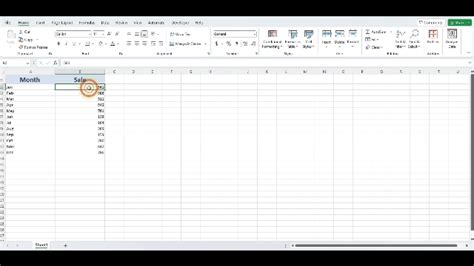
Ha azt szeretnénk, hogy a képletek megjelenítsék az eredményt, jelölje ki őket, és nyomja le az F2, majd az Enter billentyűt.
- A =SZÁZALÉKRANG.TARTALMAZ(A1:A50;50) eredményül az 50 százalékos rangját adja az A1:A50 tartományban található összes érték teljes tartományában.
- A =SZÁZALÉKRANG.KIZÁR(A1:A50;50) eredményül az 50 százalékos rangját adja az A1:A50 tartományban található összes érték teljes tartományában.
Pontosság és formázás
A függvények három szám pontossággal számolnak. Ez egy tizedes-számot jelent a százalékos megjelenítésben. Ha ez a pontosság nem elegendő, akkor a harmadik nem kötelező argumentummal adhatjuk meg a szám-karakterek számát.
A számot a CSONK függvénnyel azonos módon alakítja át, de az átalakított számot nem számként, hanem karakterláncként adja eredményül. A tizedesvesszőtől balra álló számkaraktereket hármas csoportokban jeleníti meg. A csoportok előtt szóköz áll. Ha a második argumentum nincs megadva, akkor a program kettőnek (2) veszi.
A percentilis és a percentilis RANK helyes kiszámítása Excelben (INC vs EXC)
Statisztikai adatok kezelése Excelben
A statisztikai adatok lehetnek mérhető (kvantitatív) vagy megállapítható (kvalitatív) típusúak.
- Mérhető adatok (Kvantitatív): Olyan adatok, melyek mérésből származnak, például numerikus adatok, melyek valós számokkal jellemezhetők. Minden olyan műveletet végrehajthatunk ezekkel, amelyeket a valós számokkal.
- Megállapítható adat: Nem számadat, kategória - kategorizált adat (Kvalitatív). Példa: dolgozó neve, születési helye, neme stb. Akkor is nominális, ha számban kódolt: pl. a dolgozó törzsszáma. Nincs távolság értelmezve az adatok között. (Pl. Nem lehet megmondani, hogy mennyivel értékesebb az érettségi a 8 általánosnál.) Egyetlen művelet: adatok rendezése - olyan rangstatisztika alkalmazható, amely csak az adatok egymáshoz képesti rendezettségét használják.
További statisztikai függvények és fogalmak
Az Excel számos más statisztikai függvényt is kínál, amelyek a percentilis számításhoz hasonlóan az adathalmazok elemzésére szolgálnak.
Középértékek
A középértékek az adathalmazok "középső" értékét jellemzik.
- Számtani átlag: Az argumentumok átlagát adja eredményül.
- Medián: Kiszámítja a számhalmaz középső értékét. Páratlan számú értéket tartalmazó halmazban a középső érték a halmaz közepén elhelyezkedő érték. Ez a függvény figyelmen kívül hagyja a szöveges vagy üres cellákat az adatok tartományán belül.
- Módusz: Kiszámítja az adathalmazban leggyakrabban előforduló értéket. Ha több, egyező gyakorisággal rendelkező érték létezik, akkor a függvény eredményül a legkisebbet adja. A MÓDUSZ.EGY függvény #ÉRTÉK! hibát ad vissza, ha az adathalmaz nem tartalmaz megegyező adatpontokat. A MÓDUSZ.TÖBB függvény tömböt ad vissza, tömbfüggvényként kell bevinni. Figyelem! Több azonos gyakoriságú adat esetén a sorrendben az elsőt adja móduszként! Próbálja ki! Rendezze át az adatokat!
Szóródás és ferdeség mérése
- Ferdeség: A ferdeség az eloszlás középérték körüli aszimmetriájának mértékét jelzi. A pozitív ferdeség a pozitív értékek irányába nyúló aszimmetrikus eloszlást jelez, míg a negatív ferdeség a negatív értékek irányában torzított. A FERDESÉG fv kimenete #ZÉRUOSZTÓ, ha az adatok száma 3-nál kisebb, illetve ha a minta szórása 0.
- Csúcsosság: Egy adathalmaz csúcsosságát számítja ki. A függvény a normális eloszláshoz viszonyítva egy eloszlás csúcsosságát vagy laposságát adja meg. A CSÚCSOSSÁG fv kimenete #ZÉRUOSZTÓ, ha az adatok száma 4-nél kisebb, illetve ha a minta normális eloszlása 0-val egyenlő.
- Kovariancia: A =KOVAR(x;y) függvény a munkabérek és a munkában töltött évek közötti kapcsolat szorosságát mutatja ki. A Kovariancia=181, szoros pozitív irányú kapcsolatot jelez! egy sorban kell elhelyezni!
További hasznos függvények
- KICSI() (SMALL()): Egy adathalmaz k-dik legkisebb elemét adja értékül!
- NAGY() (LARGE()): Egy adathalmaz k-dik legnagyobb elemét adja értékül!
- ÁTLAGHA: Visszaadja egy tartomány adott feltételnek megfelelő összes cellájának számtani közepét.
- ÁTLAGHATÖBB: Visszaadja egy tartomány több feltételnek megfelelő összes cellájának számtani közepét.
- MIN() és MAX(): Az argumentumlista legkisebb, illetve legnagyobb értékét adja eredményül. A szöveges cellákat ezek a függvények figyelmen kívül hagyják.
- MIN2() és MAX2(): Az argumentumlista legkisebb, illetve legnagyobb értékét adja eredményül. Itt szöveget is megadhat. A MIN2() és a MAX2() függvények eredménye 0, ha nincs érték (szám vagy szöveg) megadva, és nem történik hiba.
Analysis Toolpak VBA és Adatelemzés
Az Excel "Eszközök menü - Bővítménykezelő" alatti "Adatelemzés" funkciója számos statisztikai elemzést tesz lehetővé, beleértve a leíró statisztikákat is.
Leíró statisztikák példa
Adott egy osztály matematikából kapott eredménye. Számítsuk ki a jellemző középértékeket (átlag, medián, módusz) valamint a szórást!
Gyakoriság és diagram készítése
Az előző feladatban közölt adatokkal dolgozva állapítsuk meg a gyakoriságokat - hány hallgató kapott 1,2,3,4,5 osztályzatot matematikából? Készítsünk diagramot is!
=GYAKORISÁG(tartomány; csoportosítási tömb)
=DARABTELI(tartomány; kritérium)
Ha a példában látható módon adjuk meg a rekesztartományt, akkor ügyeljünk arra, hogy a Feliratok négyzet legyen bejelölve, ezzel jelezve, hogy az első cella nem számadatot, hanem feliratot tartalmaz - ennek eredményeként a megjelenített táblázat fejlécében nem a Rekesz alapértelmezett szöveg jelenik meg, hanem az, amit mi az első sorban megadtunk!
tags: #percentilis #szamitas #excel