Számos különböző fájlfelosztó áll rendelkezésre az interneten, de kulcsfontosságú, hogy megtalálja az Ön számára legjobban működő megoldást. A nagyméretű fájlok küldésének „problémájára” a Google megoldása a Drive. A Google Drive által kínált módszerrel akár 10 GB nagyságú nagyméretű fájl küldése is megoldható.
Mivel ez az egyik legnépszerűbb levelező szolgáltatás, kezdjük mi is ezzel. A módszer egyszerű: kezdjük el az új levél írását, majd húzzuk a csatolandó, túlméretes állományt a levélszerkesztő felület fölé (kattinthatunk a Fájlok csatolása gombra is az eszköztáron). Így a címzett a hagyományos csatolmány helyett egy linket talál a levélben, amelyre rákattintva könnyedén letöltheti a nagyméretű fájlt. Ha már nincs többé szükségünk a kérdéses fájl ilyen jellegű megosztására, a Google Drive felületen törölhetjük azt.
Nézzük meg, hogy hogyan van lehetőség nagyméretű fájl küldésére a Google Drive közreműködésével. Először is mi a Google Drive? A Drive egy felhő alapú tárhely. Ennek mérete 15 GB, de lehetőség van bővítésre is. De most jön a trükk, ha levélíráskor a küldés gomb melletti ikonsorban a Drive ikonjára kattintunk, akkor a tárhelyről meg tudunk osztani akár 10 GB méretű fájlokat is.
Íme, hogyan küldhet nagyméretű mellékleteket felhőalapú tárolószolgáltatásokon keresztül. Csak kövesse az alábbi egyszerű lépéseket.
- Válassza a Fájl, majd a Fájlok csatolása lehetőséget.
- Az új üzenet felugró ablakának alján található ikongombok közül válassza ki a Google Drive ikonját. Megjelenik egy párbeszédpanel, amely lehetővé teszi egy fájl beillesztését.
- Ha még nem töltötte fel a fájlt a Google Drive-ra, ebben a párbeszédpanelben megteheti. Válassza a felső menüből a Feltöltés menüpontot. Nagyméretű csatolmányát áthúzhatja, vagy a Fájlok kiválasztása az eszközéről gombra kattintva. Válassza a Feltöltés lehetőséget a fájl Google Drive-hoz való hozzáadásához.
- Ha a fájl már fel van töltve a Google Drive-ra, akkor megkeresheti a fájlt a Drive-on. Jelölje ki a fájlt, és kattintson a Beszúrás gombra.
A Drive-ról kétféleképpen lehet beszúrni fájlokat, Drive-link és melléklet formában. Kiválasztjuk a fájlt, ekkor a jobb alsó sarokban elérhetővé váli két opció, a Drive-link és a melléklet. Drive-linkkel minden a tárhelyen fent lévő fájlt el lehet küldeni, legyen az egy Google alkalmazással készült dokumentum, dia, űrlap, táblázat, egy feltöltött kép, egy videó vagy bármi egyéb. Ha mellékletként csatolunk egy fájlt az így fog kinézni az üzenetben. Mellékletként a Google alkalmazásokkal készült fájlokat nem lehet csatolni, azaz a Google Dokumentumokat, Diákat, Űrlapokat vagy Táblázatokat csak Drive-linkként tudjuk másokkal megosztani.
A Google Drive egy biztonságos felhő alapú tárhely, senki nem érheti el csak a sajátját. Emiatt hozzáférést kell adni annak, akivel meg akarjuk osztani nagyméretű fájljainkat. Aggodalomra semmi ok, az illető semmi mást nem fog látni tárhelyünkön, csak amit mi megosztunk vele.
Hogyan lehet beállítani a hozzáférést? Az egyik móda, ha készítünk egy új mappát a Drive-on és ennek adjuk meg a megosztási beállításait. Kattintsunk a mappa neve melletti nyílra. A felugró menüből válasszuk a megosztást. Itt hozzá lehet adni, hogy kinek és milyen jogosultságot szeretnénk adni.
A másik módszer, ha a korábban leírt módon, Drive-linkként csatolunk egy vagy több fájlt, majd a küldés gombra kattintunk. Ekkor felugrik egy ablak, itt meg tudjuk adni, hogy a címzett kapjon-e jogosultságot. Ha a küldés gombra kattintunk, akkor beleegyezünk, hogy az adott felhasználó elérje a fájlokat. Ha mégsem akarunk neki hozzáférést adni, például rossz címzettet adtunk hozzá, akkor a hozzáférés megtagadása négyzet bepipálásával vagy a mégse gomb megnyomásával még visszavonhatjuk az elindított folyamatot. Fontos megjegyezni, hogy ez a fajta megosztási beállítás, csak akkor működik, ha Drive linkként csatoltunk fájlokat, ha mellékletként, akkor a küldés gombra kattintás után automatikusan megküldi a fájlt a címzett részére.
A Google Drive engedély beállításai: Használhatja az engedély beállításokat olyan opciók kiválasztásával, mint a "Bárki a link" vagy korlátozza a hozzáférést bizonyos felhasználókhoz. Támogatja a hanganyagok, dokumentumok és képek több formátumát is.
A Google Drive egy népszerű tároló platform, amely lehetővé teszi a videófájlok tárolását és megosztását másokkal. Nagyobb méretű videókat megoszthatsz videók feltöltésével a Google Drive-ra és a link megosztásával.
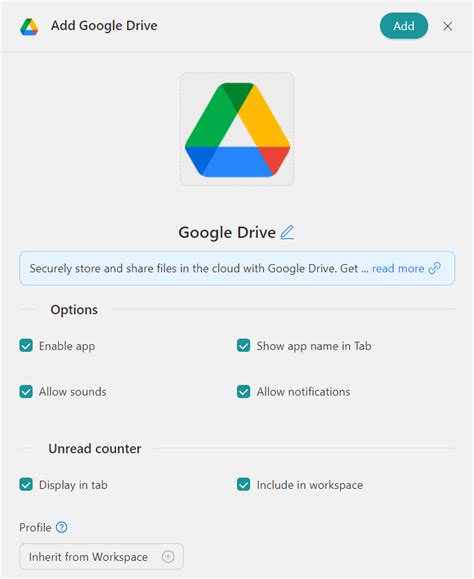
Felhőalapú tároló szolgáltatás használati korlátozások:
A Google Drive ingyenes csomagjával 15 GB tárhelyet kap. Ezen a határon túl előfizetési tervet kell kapnia, a 100 GB-tól kezdődő korlátokkal.
Ha kiváló minőségű grafikákat, videókat, prezentációkat, adatokat vagy mást kell átküldenie, a felhőalapú megoldások lehetővé teszik a fájlok feltöltését a felhőszolgáltatásba. Ezután küldje át a linket, hogy a címzettje melléklet helyett egy hivatkozáson keresztül férhessen hozzá a fájlhoz.
Alternatívák és más szolgáltatások
Szinte megszólalásig hasonló módszert alkalmazhatnak azok is, akiknek outlookos levelezőfiókjuk van, s azt a webes felületről használják. Ha pedig már nincs rá szükség, később simán törölhetjük azt a OneDrive tárhelyünkről.
Az Outlook csak 33 MB-ig engedélyezi a mellékletek csatolását. Először is jelentkezzen be a OneDrive-fiókjába. Kattintson a jobb gombbal a megosztani kívánt fájlra. A legördülő menüből válassza a Megosztás lehetőséget.
Ha valaki az Outlook alkalmazást használja, beüzemelheti abban a Tresorit felhőszolgáltatás ingyenes bővítményét. A lényege röviden: a Tresorit nevű, végpontok közötti titkosítást (e2e) használó felhőbe kerülnek fel vele a csatolni kívánt fájlok, a fentiekhez hasonlóan úgy, hogy a levél írásakor a Tresorit bővítménynek adjuk meg a fájl elérését, amely így feltölti azt a tárhelyre, majd linket generál, amit beilleszt a levél szövegébe.
Ha valaki a Thunderbird levelezőprogramot használja, kihasználhatja annak Filelink funkcióját. Ez nem egy konkrét felhő szolgáltatás, hanem egy beépített funkció, amely telepíthető kiegészítőkkel készíthető fel nagy fájlok küldésére. A népszerű felhő szolgáltatások közül megtaláljuk a lehetőségek között a Dropbox és a Box szolgáltatásokat. De adott esetben akár WebDAV szervereket is beüzemelhetünk erre a célra. Ehhez navigáljunk el a Thunderbirdben a Preferences / Composition / Attachments részhez és a Find more providers… linkre kattintva adjuk hozzá a számunkra megfelelő szolgáltató(ka)t. Ettől kezdve, ha a túl nagy méretű állományt akarunk csatolni egy levélhez, a Thuderbirt felajánlja a Filelink funkció használatát, majd azon belül kiválaszthatjuk az épp megfelelőnek ítélt szolgáltatást. A többi ugyanaz, mint fentebb: a program feltölti a fájlt a kiválasztott felhőbe vagy szerverre, majd az automatikusan létrejövő linket beilleszti a levélbe. A törlés itt sem automatikus, ha már nincs szükségünk a fájlok megosztására, manuálisan törölhetjük azokat a kérdéses felhőszolgáltató felületén, vagy a saját szerverünkön. Így a végeredmény ugyanaz, mint eddig: a címzett a levélben kapott linkről letöltheti az állományt.

A WeTransfer egy intuitív platform, amelynek célja nagy fájlok gond nélküli küldése. Legfeljebb 2 GB-os átviteleket kínál, és biztonságos fájlmegosztási lehetőségeket biztosít. A fájlok küldéséhez nem kell fiókot létrehoznia. Látogasson el a WeTransfer honlapjára. Alternatívaként válassza a "Link létrehozása" lehetőséget, hogy a feltöltés után letölthető linket hozzon létre.
Nagyméretű fájlok küldése a TransferXL segítségével. A TransferXL a fájlok megosztásának leggyorsabb és legbiztonságosabb módja. Akár egy bizalmas szerződést, több mint 100 nyaralási fotót vagy egy több gigabájtos videót szeretne elküldeni, a TransferXL az a szolgáltatás, amely teljesíti az Ön igényeit a tökéletes adatátvitelre. Fájlok ingyenes küldése. A TransferXL használata teljesen ingyenes, és az is marad. Tehát az alapfunkciók (Fájltovábbítás 5 GB-ig) örökre ingyenesek maradnak! Kezdje el használni még ma! Akár 200 GB-os fájlok küldése. A fájlátvitel mérete akár 200 GB is lehet, és annyi fájlt tartalmazhat, amennyit csak szeretne. Egyszerű fájlátvitel. A TransferXL nagyszerű funkciókkal rendelkezik, de a legjobb tulajdonsága valószínűleg az, hogy a fájlok küldése olyan egyszerű, hogy bárki használhatja. Csak adja hozzá a fájlokat, adja meg a címzetteket, és máris mehet. Nem kell magának zipelni a fájlokat, mert mi megtesszük ezt Ön helyett. Csak a jelszót ismerő címzettek nyithatják meg az átvitelt. A fájlátvitel titkosítva van az Ön számítógépén, így nem küldenek titkosítatlan adatokat nekünk.
A fájl tömörítéséhez mindössze annyit kell tennie, hogy jobb egérgombbal kattint a fájlra, és kiválasztja a "Send to" > "Compressed (zipped) folder" opciót. Ez biztosítja, hogy a fájl minden gond nélkül eljusson a címzetthez. Amikor megkapják a fájlt, csak annyi a dolguk, hogy kibontják, mielőtt megnyitják. Ez tényleg ilyen egyszerű.
Persze sok fájltípusnál van ilyenkor lehetőség a fájlméret csökkentésére - PowerPoint esetében így, PDF-nél így, a videókat pedig újra lehet tömöríteni -, de az ilyen tömörítéses megoldások sokszor jelentős minőségvesztéssel járnak a beágyazott képek és a videók esetében, ráadásul sok időt vehetnek igénybe.
Mit okoz a comb oldalán "futó" fascia merevsége? És mi az IT Band? #fascia, #foamrolling
A felhőalapú fájlátviteli szolgáltatások ugyanúgy működnek, mint a felhőalapú tárhelyszolgáltatások. Bármilyen eszközről hozzáférhet hozzájuk, és különösen hasznosak, amikor úton van. Számos különböző szolgáltatás áll rendelkezésre, így az Ön igényeinek legjobban megfelelő szolgáltatás megtalálása némi kihívást jelenthet.
Amikor kiválaszt egy fájlátviteli szolgáltatást, érdemes megvizsgálni annak árazási terveit. Minden egyes formátumot támogatnak.