Az internet remek dolog, amely lehetővé tette, hogy kényelmesen, otthonunk biztonságából tanulhassunk és dolgozhassunk - de nem feledkezhetünk meg a világháló veszélyeiről sem. Az interneten a gyerekek káros tartalmakkal is találkozhatnak, illetve túl sok időt tölthetnek online, legtöbbször bármilyen ellenőrzés nélkül. Az internetet egyre fiatalabb korban kezdik használni a gyermekek és emiatt fokozottan veszélyeztetettek. Léteznek technikai megoldások, melyek segítségével a veszélyek csökkenthetők. Ebben a cikkben azzal foglalkozunk, hogy milyen lehetőségeink vannak az otthoni routeren szabályok létrehozására a gyermekek online biztonságának megteremtése érdekében.

Mi az a router?
A routerek, avagy útválasztók, azok a hálózati eszközök, amik a bennük lévő információk alapján eldöntik, merre kell továbbküldeni az adatcsomagokat. Az otthonokban általában az a legfontosabb feladatuk, hogy internetkapcsolathoz juttassák a számítógépeket és mobileszközöket, ezt pedig vezetékes és vezeték nélküli formában egyaránt meg tudják tenni manapság.
Egyes szolgáltatók routerrel egybeépített modemet adnak előfizetőiknek, mert ez szükséges az adott típusú szolgáltatáshoz, míg mások csak egy hálózati kábelt (Ethernet, vagy UTP kábelt) húznak be a lakásig, onnantól a többi a felhasználó dolga. Utóbbi esetben mindenképpen szükség lesz arra, hogy beruházzunk egy routerre, ha több gépen is szeretnénk használni előfizetésünket.
A router adminisztrációs felületének elérése és beállítása
Az új router beüzemelésekor a legegyszerűbb a webes felületet használni, amit a böngészőből érhetünk el. A pontos cím a felhasználói dokumentációban található (általában 192.168.0.1 vagy 192.168.1.1 szokott lenni, amit a böngésző címsorába kell beírnunk), és itt van az alapértelmezett felhasználónév/jelszó páros is. Utóbbi sok esetben csak simán admin/admin, és érdemes az első belépésnél megváltoztatni valamire, amit aztán nem felejtünk el.
Egyes routerek nem rendelkeznek felhasználói kezelőfelülettel, és van, hogy mobilalkalmazást kell letöltenünk hozzájuk - ebben természetesen segít a dokumentáció. Ritka esetekben, a kijelzővel ellátott routereknél külön eszközre sincs szükség a konfigurálás elvégzéséhez, ám ezek a termékek ritkábbak a fehér hollónál.
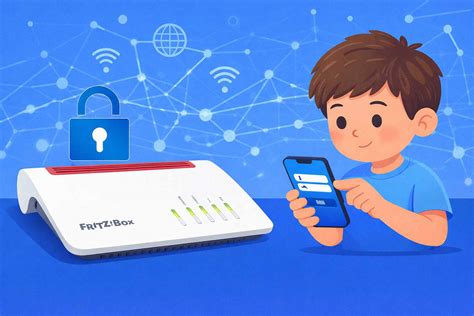
Fontos tanácsok a router biztonságához
A router megfelelő működése és biztonságunk érdekében érdemes folyamatosan frissíteni az eszköz szoftverét. Az újabb modellek általában automatikusan is képesek erre, de legrosszabb esetben is csak két kattintásnyi beavatkozást igényelnek a webes felületükön. A régebbi routereknél a friss szoftvert a gyártói weblapról kell beszerezni, amennyiben rendelkezésre áll. Sajnos sok régebbi modellhez nem érkezik már friss szoftver, hiába kéne fontos biztonsági réseket foltozni, így ezekben az esetekben a helyi hálózat biztonsága érdekében érdemes új, megbízható, folyamatosan frissülő router után nézni, hiszen az online biztonságunk sokkal többet ér, mint amennyibe egy modernebb router kerül. A szolgáltatói routereket általában a szolgáltatói oldalról is frissítik, így nincs velük tennivalónk.
A routerek és a szülői felügyelettel kapcsolatos lehetőségek
Az, hogy pontosan milyen beállítási lehetőségeket kapunk, az adott routertől, illetve a rajta futó szoftvertől függ. Általánosságban arra mindenképpen van mód, hogy bizonyos weboldalakat kitilthassunk az otthoni eszközparkról, ám a butább rendszereknél ez a tiltás azt jelenti, hogy nem csak a gyermekek, hanem a felnőttek sem férnek hozzá ezekhez a tartalmakhoz.
Tartalomszűrés esetén blokkolhatunk bizonyos kifejezéseket és weboldalakat, amelyekről feketelista készülhet, de igény esetén fehérlista is készíthető. A feketelista azokat a weboldalakat tartalmazza, amelyek tiltva lesznek, míg minden más engedélyezve. A „fejlettebb” routereknél arra is van mód, hogy korlátozzuk, mikor és mennyi ideig férjen hozzá az internethez egy-egy eszköz, így használóját is korlátozni tudjuk. Itt jellemzően napi szintű bontásban is gondolkodhatunk, ezzel pedig remekül szabályozhatjuk, mennyi időt töltsön a gyermek internetes elfoglaltságokkal.
Nagyon fontos: az adott PC vagy PC-k korlátozása előtt érdemes törölni a webböngésző gyorsítótárait - a mentett jelszavakat nem muszáj -, valamint Windows alatti parancssorból egy ipconfig /flushdns parancsot is érdemes alkalmazni, különben a gyorsítótárban szereplő oldalaknál nem lépnek életbe a korlátozások.
Nem érdemes átesnünk a ló túloldalára, nem kell a gyermekünket eltiltani mindentől, azzal csak elárulva érezné magát. Inkább fedezzük fel vele együtt azokat a dolgokat, amiknél úgy érezzük, nem árt egy kis kezdeti tudás átadása, és beszélgessünk vele sokat, ennél jobb módszer nincs az internet fokozatos felfedezésére.
Online adatvédelem gyerekeknek - Internetbiztonság gyerekeknek
Mi az a MAC cím, és hol találom?
Minden hálózati csatolónak van egy egyedi azonosítója, ez a MAC címe. A legtöbb otthoni hálózatban dinamikus IP cím kiosztás van, így előfordulhat, hogy ugyanannak a PC-nek vagy mobilnak más-más címe lesz, mikor felcsatlakozik a routerre, de a MAC cím alap esetben állandó, így könnyen be lehet azonosítani vele az adott eszközt. Formátuma: xx-xx-xx-xx-xx-xx.
Általában a router webes felületén is meg lehet nézni a felcsatlakozott eszközök MAC címét, de ott sokszor nehéz beazonosítani, hogy mi mihez tartozik. Ezért gyorsan fussunk át azon, hogyan tudjuk megnézni a leggyorsabban különböző rendszerek alatt a MAC címünket:
- Windows: Indítsunk el egy parancssort (a futtatás menüpontba írjuk be, hogy cmd). Itt írjuk be a következő parancsot: ipconfig /all. A megjelenő adatok között a physical address lesz, amire szükségünk van (de könnyen felismerhető arról is, hogy csak ez felel meg a fenti sémának).
- OS X: Alma ikon > Rendszerbeállítások > Hálózat, és itt a használt hálózatnál kattintsunk a "Haladó..." gombra. Itt találjuk majd a MAC címünket.
- Android: Elég sokszínű rendszer, de a beállításoknál általában az utolsó pont szokott lenni az, hogy "'A telefonról". Ezen belül az "Állapot"-ra van szükségünk és itt a "Wi-Fi eszköz MAC-címe" sorban találjuk amit keresünk.
- iOS: Beállítások > Általános > Info alatt lesz a MAC cím.
Szolgáltatói routerek és szülői felügyelet
Az internetszolgáltatók az esetek többségében routert, vagy router funkcióval felvértezett modemet is biztosítanak előfizetőiknek, igaz, ezek a termékek többnyire költséghatékony megoldások mind hardver, mind pedig szoftver tekintetében - tisztelet a ritka kivételeknek -, így nem csak funkcionalitásuk, de szoftveres képességeik is limitáltak.
Telekom router beállítások
A Telekomnál egy Huawei HG8245H típusú digitális elosztó lehetőségeit próbáltuk ki, amely egy optikai internetes előfizetéshez kapcsolódik. Az eszköz eléréséhez szükséges adatok a hátoldalon található matricán szerepelnek. Belépés után a Security fülön találjuk meg a szülői felügyelethez tartozó beállításokat, vagyis az URL Filtert, ami segít bizonyos weboldalak blokkolásában. Ennél szofisztikáltabb szolgáltatást sajnos nem tud a router, például nem tudja a szabályokat MAC vagy IP cím alapon kiosztani, így ide csak azokat a weboldalakat érdemes felvenni, amelyekre a szülők sem kíváncsiak, hiszen ezeket minden otthoni eszközön blokkolni fogja a router. A feketelista mellett fehérlista is rendelkezésre áll, ám ha a kettő között váltani szeretnénk, az aktuális lista tartalma törlődik. Van még a fedélzeten MAC Filter is, amivel a család által használt eszközök számára fehérlistát hozhatunk létre, így csak azokat az eszközöket szolgálja majd ki a router, amelyek ezen a listán szerepelnek. Feketelista segítségével az otthoni hálózat egy vagy több eszközének blokkolására is van mód. Ez a blokkolás igény esetén a WiFi alapú kommunikációt használó eszközökre is korlátozható - ehhez a WLAN MAC Filter opciót kell igénybe venni.
Invitel és Digi routerek
Az Invitel lakossági üzletágát nemrégiben felvásárolta a DiGi, így a közeljövőben egészen biztosan történnek változások szolgáltatások és infrastruktúra terén. Esetünkben egy VDSL szolgáltatáshoz biztosított ZTE ZXHN H168N típusú routert vehettünk kicsit közelebbről szemügyre. Gyors körképünk alapján szerencsére azért vannak olyan eszközök a vállalat kínálatában, amelyek alapvető szülői felügyeletet is biztosítanak.
A Digi a tapasztalataink szerint a felhasználóra bízza a router választást, legalábbis körbekérdezve mindenki csak egy UTP kábelt kapott. A honlapjukon sem találtunk leírást saját routerek beállításáról.
UPC routerek
A UPC több típust is használ egyszerre, de igyekszik nagyon hasonló felületet biztosítani rajtuk. Az egyik kollégánál elhelyezett routernél találkoztunk eddig a legjobb lehetőségekkel. (A UPC honlapja szerint az Ubee EVW3226 és Technicolor TC7200 típusú eszközök esetében van szülői felügyelet menüpont.) Van lehetőség egyszerre több házirend létrehozására is, amikben címszavas szűrést és/vagy fekete/fehérlistát hozhatunk létre. Ugyanígy létrehozhatunk több féle időpontszűrőt is, majd az elmentett sémákat külön-külön alkalmazhatjuk egy-egy MAC címre. Ezen felül létrehozhatjuk a megbízható számítógépek listáját is, hogy korlátozzuk az ezen kívüli eszközök hozzáférését a hálózathoz.
Példa egy gazdag funkcionalitású routerre: ASUS RT-AC86U
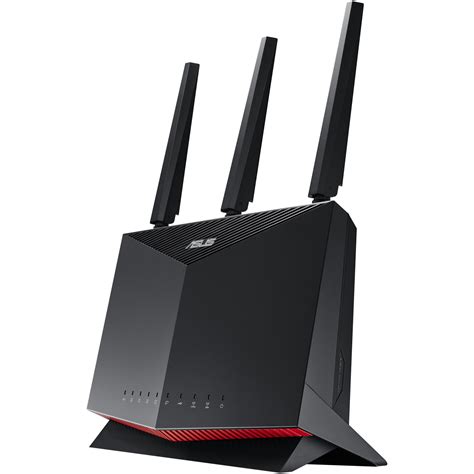
Az ASUS hazai képviseletének köszönhetően megvizsgálhattuk, mit nyújt szülői felügyelet terén az RT-AC86U típusú útválasztó. Az AiProtection funkciónak köszönhetően fejlett hálózatvédelmet kapunk és a rosszindulatú weboldalak blokkolása is megoldott - utóbbi lehetőség a Trend Micro adatbázisára támaszkodik. A szolgáltatás a router biztonsági szintjét is képes értékelni attól függően, milyen beállítások vannak érvényben, illetve mennyire erős az admin jelszó, extraként pedig a fertőzött készülékeket és konfigurációkat is képes leválasztani a helyi hálózatról, így a fertőzés továbbterjedését hatékonyan meg lehet akadályozni.
A kétirányú IPS funkció jóvoltából a hálózati sérülékenységeket kiaknázó támadásokkal szemben is védelmet élvezhetünk, sőt, a gyanús kimenő csomagokat is érzékeli a rendszer, így megakadályozható, hogy a különböző eszközöket botnetek vonják irányításuk alá. Az AiProtection része a fejlett szülői felügyelet is, ami lehetővé teszi, hogy a helyi hálózat eszközeihez egyedi azonosító alapján (Mac cím) különböző szabályokat rendeljünk. Ennek keretén belül tilthatjuk a gyermekek számára a felnőtt oldalak, az üzenetküldő alkalmazások, a P2P és fájlcsere alkalmazások, valamint a streaming szolgáltatások elérését is. A tűzfal beállításai között egyedi weboldal-blokkoló lista létrehozására is van mód, így az egyes weboldalak elérését egyesével is szabályozhatjuk, ha szükséges. A tűzfal lehetőséget biztosít a különböző keresőszavak fekete- és fehérlistára történő felvételére, így a keresőszavakat tartalmazó weboldalak elérése korlátozható. Rossz hír viszont, hogy ez a funkció nem működik a HTTPS kapcsolatot használó oldalaknál, illetve a HTTP tömörítést használó weblapoknál sem.
Mit tehetünk, ha a router nem nyújt elegendő védelmet?
Ha a router nem azt nyújtja, ami kéne, akkor is van megoldás, ha nem is olyan teljeskörű, mint amit fent mutattunk be. Használhatjuk például a Cisco gondozásában működő OpenDNS-t, ami ingyenes és fizetős formában egyaránt elérhető. Az ingyenes változattal különböző weboldalakat és tartalmakat tudunk automatikusan szűrni - könnyedén kialakíthatunk egy „családbarát” környezetet.
Mi az a DNS?
A DNS a Domain Name System, vagyis a tartománynévrendszer rövidítése. Az internetes szerverek IP cím szerint érhetőek el, így ha egy weboldal címét beírjuk, akkor azt a "nevet" egy névszerver a háttérben IP címre fordítja, így érhetjük el végül a kívánt weblapot. A domének megjegyzése sokkal egyszerűbb, mint az IP címeké, így alakult ki a DNS rendszer, amit az internet telefonkönyvének is szokás nevezni, hiszen ez teremt kapcsolatot a megjegyezhető URL címek és a szerverek IP címei között.
Érdekesség: ha a 172.217.16.110-es IP címet beírjuk a webböngésző címsorába, a Google.com fog bejönni - DNS használata nélkül. Azt persze érdemes megemlíteni, hogy ez a korlátozás az egyes eszközöknél csak addig lesz hatékony, míg a gyermek rá nem jön, mit kell átírnia ahhoz, hogy korlát nélküli interneteléréshez juthasson. Ennek veszélye már a kisiskolásoknál is fennállhat, ott ugyanis az osztálytársak könnyen adhatnak tippeket egymásnak, hogyan érdemes kijátszani a szülői szigort. A routernél történő DNS szűrés beállításakor már más a helyzet, ott azért sokkal jobb esélyekkel indulnak a szülők, ha bizalmat szavaznak egy ilyen szolgáltatásnak, és egy füst alatt korlátozzák az admin felülethez való hozzáférést is.
Hol találjuk a DNS beállításokat?
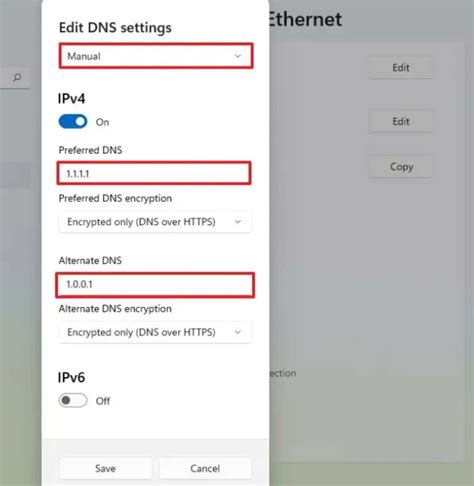
- Windows 10 esetén: a legegyszerűbb, ha beírjuk a keresőbe, hogy "Hálózat állapota", majd a felugró ablakban az adapterbeállításokat választjuk, az újabb ablakban pedig az adott hálózat ikonjára jobb gombbal kattintva a tulajdonságok menübe navigálunk. Az újabb ablakból válasszuk ki a TCP/IPv4 opciót, majd a DNS mezőbe írjuk be a szükséges IP címeket.
- Routereknél: a webes admin felület LAN részlegében szerepelnek a DNS kiszolgálóval kapcsolatos beállítások - ennek helye az adott router felhasználói kezelőfelületének kialakításától függ. Amennyiben nem sikerül megtalálni a keresett beállítást, a kézikönyv fellapozása minden esetben megoldást jelenthet.
OpenDNS Family Shield
Az OpenDNS Family Shield előre konfigurálva segít a felnőtt tartalmak és az adathalász weblapok szűrésében: csak a 208.67.222.123 és a 208.67.220.123 DNS címet kell beállítani az adott okostelefon, PC, router, tábla vagy noteszgép hálózati beállításainál, és máris működik a szolgáltatás. Mielőtt azonban erre sort kerítünk, érdemes leírni az eredeti beállításokat, hogy a későbbiekben vissza lehessen állítani őket, ha szükséges. Az alapszolgáltatás a szexuális tartalmak, az adathalász weboldalak, illetve egyéb felnőtt tartalmak szűréséről gondoskodik.
További hasznos tanácsok szülőknek
Hogyan tudjuk családunkat és digitális eszközeinket biztonságban az internet világában? Az internet remek dolog, amely lehetővé tette, hogy kényelmesen, otthonunk biztonságából tanulhassunk és dolgozhassunk - de nem feledkezhetünk meg a világháló veszélyeiről sem. Az alábbiakban összegyűjtöttünk minden olyan hasznos tanácsot, amely hozzájárulhat a család biztonságához a digitális világban.
- A legtöbb operációs rendszer, mint például a Windows, rendelkezik családbiztonsági funkcióval.
- Az asztali számítógépek mellett a mobileszközök (tabletek és okostelefonok) is hozzáférést biztosítanak az internethez.
- Az internet anonimitást biztosít, nem tudható, ki van a profil mögött.
Hasznos tartalmak szülőknek
- Hogyan tegyük biztonságosabbá a család digitális életét?
- Családi kisokos digitális szülőknek: Léteznek olyan vírusvédelmi programok és lehetőségek, amelyek a családunk digitális biztonságát szolgálják. Ismerd meg az erre vonatkozó 8 aranyszabályt. Mire figyeljünk, ha az online térbe engedjük gyermekünket?
- Okoseszközök a családban: kényelmesek, de vajon biztonságosak is?
- Sharenting - szülőnek lenni a közösségi média rivaldafényében: Hogyan befolyásolhatja a gyermekeink közeli és távoli jövőjét, ha az életük minden pillanatát megosztjuk a közösségi oldalakon?
- Hogyan védheted meg a gyermeked az online ragadozóktól?
- Mi az a cyberbullying - hogyan ismerheted fel, ha a gyermekedet zaklatják az interneten?
- A közösségi média kockázatai.
Edukatív és szórakoztató tartalmak gyerekeknek
A kisebb gyermekeknek játékos, rövid meséken, a nagyobbaknak pedig tanulságos, hétköznapi történeteken keresztül hívhatod fel a figyelmét a biztonságos internetezésre. Nézzétek meg együtt videóinkat, melyek akár kiindulópontot is jelenthetnek egy beszélgetéshez az online tér veszélyeiről és kihívásairól. Többek között:
- Mire ügyeljünk, mielőtt szelfieket küldünk magunkról?
- Mi az a kiberzaklatás, hogyan védekezhetünk ellene?
- Influenszernek lenni jó. Vagy mégsem annyira?
- Milyen veszélyeket rejt az online világ a valósággal szemben?
- Miért célszerű vírusvédelmi megoldást használni eszközeinken?
Különböző játékainkkal az egész család szórakozva tudhat meg többet az internetes biztonságról. Tegyétek magatokat próbára!
IT biztonsági kisokos
Összegyűjtöttük a legfontosabb IT biztonsági témaköröket, amelyekre érdemes figyelmet fordítanod, hogy biztonságban tudd a családod eszközeit és érzékeny adatait. Ismerd meg, hogy mit tehetsz a veszélyforrások ellen, amelyek gyerekekre és felnőttekre egyaránt leselkedhetnek a mindennapos internethasználat során! Tudj meg többet:
- a zsarolóvírusokról, rosszindulatú alkalmazásokról
- az adathalászatról és a kéretlen levelekről
- a személyazonosság-lopás veszélyeiről
- a kriptobányászatról.
A Safer Kids Online az ESET globális kezdeményezése. Célunk, hogy felhívjuk a figyelmet az online világ kockázataira, és hasznos tudnivalókkal, egyszerűen alkalmazható tippekkel segítsük a szülőket, gyermekeket és tanáraikat, hogy a digitális tér mindenki számára biztonságos hely lehessen. Megmutatjuk, hogyan készíthetjük fel a család legfiatalabb tagjait a digitális eszközök biztonságos és felelősségteljes használatára, még azelőtt, hogy belépnének az internet végtelen világába.
Plusz egy lépés a maximális biztonság eléréséhez
Hatékony védelem az összes eszközödre. Többrétegű biztonsági megoldásainkkal nem kell tovább aggódnod online tevékenységeid miatt. Ehhez az alábbi termékeket javasoljuk:
ESET Internet Security (korábbi nevén ESET Internet Security)
- Vírusvédelem, biztonság az online fizetési tranzakciók és személyes adatok számára, beleértve az adathalászat elleni és Wi-Fi védelmet is.
- Valós idejű vírusvédelem: Biztonsági megoldásunk nem csak a vírusokkal szemben nyújt védelmet, hanem a rosszindulatú programok, zsarolókártevők, kémprogramok, adathalász támadások és más kártékony programok ellen is. Elérhető macOS-re is.
- Biztonságos bankolás és böngészés: Bankoljon, vásároljon és lépjen kapcsolatba másokkal könnyedén. A Biztonságos böngésző biztosítja az adatai védelmét és segít elkerülni az adathalász csalásokat.
- Alacsony erőforrásigény: Használja ki a gyors, észrevétlen vírusellenőrzések nyújtotta előnyöket. Az alacsony erőforrás- és sávszélesség-igénynek köszönhetően meghosszabbítja a hardvere élettartamát is - nagyszerű választás játékhoz és szórakozáshoz!
- Okosotthon és okostelefon védelem: Védelem minden eszközre - a PC-ktől, laptopoktól és okostelefonoktól kezdve az okostévékig és IoT-eszközökig. Zárolhatja és nyomonkövetheti az eltűnt eszközöket, felügyelheti a webkamerájához és mikrofonjához való hozzáférést az adatai fokozott védelme érdekében.
- Tűzfal, Wi-Fi és hálózati védelem: Szűrje a nem kívánt tartalmakat, kapcsolódjon biztonságosan a hálózatához, és tesztelje otthoni routerét és okoseszközeit a sebezhetőségek szempontjából.
- AI-támogatott fenyegetésészlelés: A rosszindulatú szoftverek, zsarolóprogramok, adathalász kísérletek és egyéb fenyegetések proaktív, valós idejű észleléséhez és blokkolásához védelmi alkalmazásaink mesterséges intelligenciát is használnak.
Online adatvédelem gyerekeknek - Internetbiztonság gyerekeknek
ESET Smart Security Premium (korábbi nevén ESET Smart Security Premium)
- Prémium védelem korlátlan VPN adatforgalommal, az érzékeny fájlok titkosításával és csúcstechnológiás fenyegetésészleléssel.
- Intelligens védelem AI-támogatott számítógépekhez: Az ESET biztonságot nyújt eszközei számára, miközben kihasználja az AI képességeit is a fenyegetések gyorsabb, hatékonyabb megelőzéséhez.
- Felhőalapú sandbox vizsgálat: Proaktív védelem a nulladik napi fenyegetések ellen, amely elemzi a gyanús mintákat egy elszigetelt felhőalapú sandbox környezetben.
- Érzékeny adatok és fényképek titkosítása: Tartsa biztonságban fájljait és USB-adathordozóit katonai szintű titkosítással. Ossza meg adatait másokkal biztonságosan.
- Fokozott fájl- és mappabiztonság: Védje értékes adatait azzal, hogy csak megbízható alkalmazások számára engedélyezi a mappák módosítását.
- Böngészők és személyes adatok fokozott védelme: Könnyedén kezelheti a webhelyek értesítéseit, engedélyeit és eltávolíthatja a böngészőn keresztül feltöltött képek metaadatait - például a felvétel idejét és helyét.
- Korlátlan VPN adatforgalom: Biztosítsa hálózati kapcsolata védelmét és akadályozza meg a nem kívánt nyomon követéseket - bárhol, bármikor. Élvezze a korlátlan sávszélesség előnyeit, férjen hozzá szabadon a kedvenc online tartalmaihoz külföldön is. Elérhető VPN kapcsolatok maximális száma: Premium csomag: 3 kapcsolat Ultimate csomag: 10 kapcsolat
- Router VPN: Egyetlen, egyszerű beállítással biztosíthatja az otthoni hálózati eszközök védelmét. Titkosítja az összes internetes forgalmat a biztonságosabb böngészés, streaming és okosotthon-használat érdekében - nincs szükség alkalmazások telepítésére az egyes eszközökön.
- Proaktív személyazonosság-védelem: Védje digitális személyazonosságát és előzze meg a személyazonosság-lopást. A funkció monitorozza a dark webet az adatszivárgások és a kiszivárgott személyes adatok után kutatva, és értesíti Önt, ha a személyes adatai veszélyben vannak.
- Zsarolóprogramok elleni védelem és helyreállítás: Tartsa adatait biztonságban a nulladik napi zsarolóprogram-támadások blokkolásával! A szoftver izolálja a fenyegetéseket, automatikus biztonsági másolatokat készít és visszaállítja a titkosított adatokat.