Az Android-eszközön található számos alkalmazás rengeteg funkciót kínál, az azonnali üzenetküldéstől a multimédia-szerkesztésig és még sok másig. A telepített alkalmazások száma és változatossága azonban jelentős kihívást jelent a magánélet és biztonság szempontjából. Ezenkívül minden telepítéskor az alkalmazásoknak gyakran olyan engedélyekre van szükségük, amelyek néha meghaladják az elsődleges funkciójukhoz szükségeseket. Ebben a részletes és naprakész oktatóanyagban felfedezheti az összes módszert az alkalmazások blokkolására Androidon néhány egyszerű, de részletes lépésben: az engedélyek kezelésétől kezdve a jelszó- vagy biometrikus zárak használatán át a külső eszközökig és az olyan gyártók integrált segédprogramjaiig, mint a Xiaomi, Samsung, Huawei, Realme, OPPO vagy Google Pixel.
Az alkalmazások védelme többet jelent, mint a nem kívánt kémkedés megakadályozása. Az alkalmazászár lehetővé teszi a személyes adatok és az érzékeny tartalmak (például üzenetek, fényképek, banki dokumentumok) védelmét, valamint megakadályozza a nem kívánt adatmanipulációt. Az eszköz vezérlésének alapvető része a rendszeres ellenőrzés az egyes alkalmazásoknak megadott engedélyek. Például egy galériaalkalmazásnak hozzáféréssel kell rendelkeznie a tárhelyhez és a kamerához, de a névjegyekhez nem. Az engedélyek csökkentése minimalizálja az adatvédelmi incidensek és a rosszindulatú programok kockázatát.
Beépített alkalmazászárak Android telefonokon
Számos Android-eszköz kínál beépített funkciót az alkalmazások zárolásához. Fontos, hogy ellenőrizze, hogy az Ön telefonja rendelkezik-e ezzel a funkcióval. Az App Lock funkció lehetővé teszi, hogy jelszót vagy más ellenőrzést adjon a kiválasztott alkalmazásokhoz, hogy zárolja azokat, és megakadályozza, hogy illetéktelen felhasználók hozzáférjenek hozzájuk. Ez a funkció általában a Beállítások alkalmazásban található, és a bekapcsolása jellemzően egyszerű, függetlenül az Android márkától.
Példák gyártói beállításokra:
- HUAWEI-n: Nyissa meg eszköze Beállítások alkalmazását, és lépjen a Biztonság szakaszba. Ezután válassza ki az App Lock fület, és üsse be az engedélyezés gombot, majd adja meg a készülék jelszavát.
- Xiaomi vagy Redmi rendszeren: Nyissa meg az Alkalmazások részt az eszköz beállítások felületén. Érintse meg az Alkalmazászár lehetőséget, majd a Bekapcsol opciót. Ezután adjon meg egy Mi-fiókot, és válassza ki a zárolni kívánt alkalmazásokat.
- Samsung (egy felhasználói felület): A Samsung mobiltelefonok rendelkeznek a Biztonságos mappa funkcióval, amely lehetővé teszi PIN-kóddal, mintával, jelszóval vagy ujjlenyomattal védett mappa létrehozását, ahová áthelyezheti a védeni kívánt alkalmazásokat.
- Google Pixel (tiszta Android): A Google-eszközök fokozatosan integrálták az alkalmazászár funkciót az Android legújabb verzióiba.
Ne feledje, hogy ezeknek az opcióknak a helye és neve modellenként és rendszerverzióként eltérő lehet. A legtöbb rendszer lehetővé teszi több réteg egyidejű engedélyezését (pl. PIN + ujjlenyomat), és konfigurálhat egy adott jelszót, ujjlenyomatot vagy PIN-kódot, függetlenül az általános eszközzárolástól.
Harmadik féltől származó alkalmazások használata
Bár számos eszköz rendelkezik beépített funkcióval az alkalmazások zárolására, sok eszköz nem. Az egyetlen lehetőség ilyenkor egy harmadik féltől származó alkalmazás, például az Applock Pro - App Lock & Guard telepítése. Ez az alkalmazás jól ismert az eszközalkalmazások lezárási képernyőkkel történő biztosításáról, és akár a kívánt zárolási típust is kiválaszthatja. Támogatja a mintákat, az ujjlenyomatokat, a PIN-kódokat és a kopogtatási kódokat, így azt használja, amelyikben a legbiztonságosabbnak és kényelmesebbnek érzi magát. Ezzel az alkalmazással különféle alkalmazásokat is zárolhat, mint például a Beállítások, Üzenetek, Messenger, Instagram stb. A lezárási képernyőt is ennek megfelelően testreszabhatja, mivel több témát kínál.
Népszerű harmadik féltől származó alkalmazások:
- AppLock: Az egyik leggyakrabban letöltött alkalmazás, amely mintával, PIN-kóddal vagy ujjlenyomattal védi az alkalmazásokat.
- Norton App Lock: Elismert márka alkalmazása, teljesen ingyenes és hirdetések nélkül. A kiválasztott alkalmazások zárolása PIN-kóddal, mintával vagy ujjlenyomattal.
Általában nagyon intuitívak, és lehetővé teszik az összes zár kezelését egyetlen képernyőről. Mindig csak jó értékeléssel és hírnévvel rendelkező alkalmazásokat töltsön le, és ellenőrizze az engedélyeiket.
Android programozás #3 - Név kiíró alkalmazás készítése!
Privát terület létrehozása az Androidon
Ha szeretné elrejteni mások elől a bizalmas alkalmazásait, beállíthat egy privát területet, azaz egy külön területet az Android-eszközén, ahol elrejtheti és rendszerezheti az alkalmazásokat. Létrehozhat egy digitális széfet a telefonján azokhoz az alkalmazásokhoz, amelyek esetében nem szeretné, hogy mások könnyen hozzáférjenek vagy megtalálják őket. A lépések némelyike csak az Android 15-ös és újabb verzióin működik, illetve a megfelelő hardverrel rendelkező eszközökön.
Privát terület használatának feltételei és előnyei:
- Android 15 vagy újabb rendszert futtat.
- Nem kezelt eszköz.
- A fő területen nincs bejelentkezve felügyelt fiók.
Létrehozhat egy külön Google-fiókot, amelyet a privát területén használhat. Ez segít megakadályozni, hogy a privát adatok (például a privát területhez tartozó értesítések és a rajta lévő fájlok) a privát területen kívül is megjelenjenek. Fontos: Bizonyos ismert problémák fordulhatnak elő, ha olyan Wear OS-eszközt használ, amely olyan Android-eszközhöz csatlakozik, amelyen engedélyezve van a privát terület. A privát terület biztonságos használata érdekében adjon hozzá egy másik Google-fiókot a privát terület számára.
Amikor az eszköz zárolva van, az alkalmazások a privát területen teljesen leállnak. Nem férhetnek hozzá a szenzoradatokhoz, és nem végezhetnek el semmilyen műveletet. Például az egészségügyi alkalmazások nem követhetik nyomon az egészségügyi adatokat, amikor az eszköz zárolva van. Ne használja a privát területet olyan alkalmazásokkal, amelyeknek akkor is biztosítaniuk kell a funkcióikat a háttérben, ha a privát terület zárolva van.
Alkalmazások telepítése és fájlok kezelése a privát területen:
Telepíthet alkalmazást a privát területre, amelynek egy új példánya települ. Ha a privát terület zárolása fel van oldva, a megosztáshoz használt alkalmazásokban (például a Sharesheetben, a Dokumentumok kezelőfelületén és a fotóválasztóban) megjelenik a „Privát” lap. A privát terület alkalmazásaiban nem fogadhat tartalmakat Bluetoothon keresztül, mivel a privát terület nem jelenik meg megosztási célként az eszközökön.
Fájlokat helyezhet át vagy másolhat a főprofilból a privát területre:
- Másolás: Az eredeti fájl a főprofilban marad.
- Áthelyezés: A rendszer törli az eredeti fájlt a főprofilban lévő helyéről.
Az átvitel befejeződésekor üzenetet kap. Mivel a privát terület teljesen különálló terület és profil az eszközön, nem olvassa be automatikusan a fő területen lévő fiókokat. Ha a fő területen vagy egy másik eszközön használt Google-fiókkal jelentkezik be a privát területre, akkor bizonyos adatok a privát területen kívül is rendelkezésre fognak állni.
Fejlett biztonsági funkciók és beállítások
A digitális biztonság kezelésének kritikus lépése annak biztosítása, hogy csak Ön vagy jogosult személyek férhessenek hozzá a privát alkalmazásaihoz. Ezzel a tudással teljes mértékben átveheti az irányítást a telefonja felett, megvédheti adatait, és kiválaszthatja az igényeinek legkényelmesebb és leghatékonyabb módszert.
Arckép felismerés és alkalmazászár:
Ha engedélyezte az Alkalmazás-zárat, és alkalmazásfeloldási módszerként az Arcfelismerést állította be, a rendszer intelligens módon érzékeli, ha az arc eltér a megszokott arctól, ezzel további biztonsági védelmet kínál a lezárt alkalmazásokhoz. Ha az Ön arca nem érzékelhető, például ha valaki más használja a készüléket, a lezárt alkalmazás a bezárása után addig nem érhető el újra, amíg nem hitelesíti a személyazonosságát. Ha a készüléken engedélyezte az Arcfelismerést, a képernyőn megjelenő utasításokat követve társítsa az arcát, amikor engedélyezi az Alkalmazás-zárat. Ha készüléken nem állított be Arcfelismerést, lépjen a menüpontra, és a képernyőn megjelenő utasításokat követve lépjen az Arcfelismerés képernyőre, majd vegye fel az arcadatait.
Google Play Protect:
A Google Play Protect egy biztonsági funkció, amely átvizsgálja a telepített alkalmazásokat, és figyelmeztet a káros viselkedésre, a visszaélésszerű engedélyekre vagy a rosszindulatú programokra. Tartsa bekapcsolva a Play Protectet a Google Play Áruház > Profil > Play Protect > Elemzések bekapcsolása menüpontban. Ha veszélyes alkalmazást észlel a rendszer, közvetlenül eltávolíthatja.
Digitális jólét és szülői felügyelet:
Az eszköz Digitális jólét funkciója, amely a legtöbb Android-eszközön elérhető a dobozból kivéve, vagy telepíthető a Google Play áruházból, lehetővé teszi az alkalmazások használati idejének statisztikáinak megtekintését, napi korlátok beállítását és az aktiválást pihenő mód vagy koncentrációs mód. Megnézheti, hogy mennyi időt tölt a gyermeke az Android-eszközén vagy Chromebookján az alkalmazások használatával. Fontos: A rendszeralkalmazásokra nem vonatkozhatnak alkalmazáskorlátozások. Az alkalmazás letiltása vagy a letiltás feloldása körülbelül 5 percet vesz igénybe, vagy akkor lép életbe, amikor az eszköz legközelebb csatlakozik az internethez. Ha a gyermek a letiltás időpontjában használja az alkalmazást, egy 1 perces figyelmeztetést kap, mielőtt az alkalmazás leáll.

Elfelejtett jelszavak kezelése
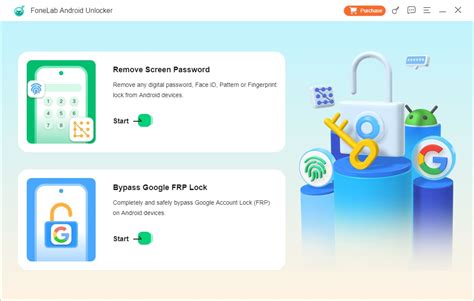
Ha elfelejtett jelszó miatt elakad a lezárási képernyőn, a FoneLab Android Unlocker lesz a kulcsa. Ez a szoftver szinte minden zártípussal foglalkozik, beleértve az alfanumerikus jelszót, PIN-kódot, mintát, ujjlenyomatot és arcazonosítót, így professzionálisan tudja eltávolítani a zárolást az Android telefon feloldásához. A felhasználó-orientált kijelzőnek és az egyszerű eljárásoknak köszönhetően még technikai tudás vagy tapasztalat nélkül sem lesz probléma az eszköz funkcióiban való navigálás.
Lépések a FoneLab Android Unlocker használatához:
- Keresse meg a FoneLab Android Unlocker hivatalos oldalát a böngészőjében, és válassza ki az Ingyenes letöltés gombot.
- Miután a letöltés befejeződött, indítsa el a telepítést a fájlra való dupla kattintással.
- Az eszköz elindításával megjelenik a kezdeti felület, amely tartalmazza a Távolítsa el a képernyő jelszavát funkciót. Kattintson rá, majd válassza ki telefonja márkáját a rendelkezésre álló lehetőségek közül.
- Az utasításoknak megfelelően csatlakoztassa készülékét a programhoz.
- Pontosan kövesse az utasításokat a megfelelő gombok megnyomásával. Miután belép az említett módba, válassza a Következő opciót a felületen a további irányelvek megjelenítéséhez.