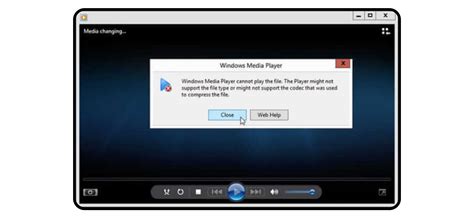
Amikor a Windows Media Player nem tudja lejátszani a fájlt, az frusztráló élmény lehet. Ez a probléma számos okból kifolyólag felmerülhet, és szerencsére többféle megoldás is létezik a hiba elhárítására.
Miért nem működik a Windows Media Player?
A Windows Media Player egy alapértelmezett médialejátszó, amelynek elvárhatóan megfelelően kell működnie. Azonban nem mindig van ez így, és számos hiba merülhet fel, ami megakadályozza a médiafájlok lejátszását. Íme a leggyakoribb okok:
- Hiányzó vagy sérült kodekek: A médialejátszó nem rendelkezik megfelelő video- és audiokodekekkel a médiafájlok lejátszásához, vagy a telepített kodekek elavultak vagy sérültek. Ez a hiba gyakran a 0xC00D11xx hibakóddal jelentkezik.
- A Windows Media Player nem válaszol: A médialejátszó nem reagál, akadozik, lefagy vagy késik. Előfordulhat, hogy médiafájl lejátszása közben nem hallható hang, még teljes hangerőn sem. Gyakori hibakódok: 0xC00D0BC2, 0xC00D36FA, 0xC00D10B3 és 0xC00D1059.
- A Windows Media Player nem indul el: Ennek oka lehet a médialejátszó frissítése vagy telepítése során fellépő hibák, ami 0xC00D11CD hibakódhoz vezet.
- Sérült vagy sérült fájlok: A fájlok hirtelen leállások, nem megfelelő átvitelek vagy szoftverhibák miatt megsérülhetnek. Egy sérült fájl egyáltalán nem játszható le, még akkor sem, ha támogatott formátumú.
- Nem támogatott fájlformátum: Bár a Windows Media Player a legtöbb népszerű video- és hangformátumot támogatja (például MP4, MOV, MP3, MPEG), vannak olyanok, amelyeket egyszerűen nem tud kezelni. Például, ha egy WebM videót vagy egy túl új formátumot próbál lejátszani, előfordulhat, hogy nem fog azonnal működni.
- Helytelen beállítások vagy konfigurációs problémák: Előfordulhat, hogy a Windows Media Player beállításai vagy a belső könyvtár rosszul vannak konfigurálva, ami lejátszási problémákat okozhat.
- Elavult vagy nem kompatibilis szoftver: Ha egy ideje nem frissítette a Windows Media Playert, lehet, hogy elavult szoftvert használ, ami inkompatibilissé teheti az újabb fájlformátumokat. Ráadásul, ha a Windows operációs rendszere nincs frissítve, az is közrejátszhat a problémában.
- Sérült rendszerfájlok: A Windows számos háttérfolyamatot használ a média megfelelő lejátszásának biztosítására. Ha ezek a rendszerfájlok sérültek vagy hiányoznak, előfordulhat, hogy a médialejátszó nem megfelelően működik, ami olyan hibákhoz vezethet, mint a „A Windows Media Player nem tud néhány fájlt lemezre írni”.
A Windows Media Player nem működőképességének javítása
Most, hogy meghatároztuk a problémát a médialejátszón, ideje kijavítani. A következő módszerek használatával garantáltan pontosan meg tudja oldani a problémát a Windows Media Player alkalmazásban.
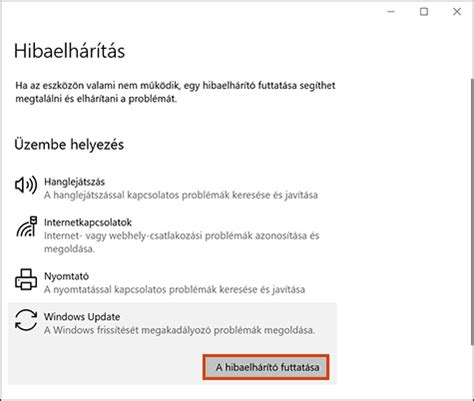
1. Futtassa a Windows Media Player hibaelhárítót
A legtöbb esetben óvatlanul módosítjuk a Windows Media Player beállításait, és ez hibákat okoz a lejátszás során. A probléma könnyű kijavításához a Windows Media Player hibaelhárítóját kell használnia. A hibaelhárító egy alapértelmezett funkció, amely a beállítások visszaállításával javítja a Windows Media Playert.
- Nyomja meg a Windows logó és R gombokat egyszerre a Futtatás párbeszédpanel megjelenítéséhez. Ezután írja be és írja be msdt.exe -id WindowsMediaPlayerConfigurationDiagnostic a Hibaelhárító varázsló megnyitásához.
- Kattintson a Következő gombra, és válassza ki a Alkalmazza ezt a javítást opciót. Ez segít visszaállítani a beállításokat az alapértelmezettre. Ha újraindul, próbálja meg újra lejátszani a médiafájlt.
2. Codec Pack használata
Ha a Windows Media Player nem tudja lejátszani a fájlt, javasolt kodekcsomag használata. Ez egy alkalmazható módszer, mivel nem minden kodeket támogat a Windows, így megnehezíti a fájlok streamelését. A kodekcsomag hiánya lehet az oka annak, hogy a Windows Media Player nem működik. A szükséges kodekek telepítése lehetővé teszi a videolejátszó támogatott formátumain kívüli bármilyen audio- vagy videofájl lejátszását.
- Lépjen az Eszközök menübe, és válassza ki az Opciók lehetőséget. A Lejátszó lapon jelölje be a jelölőnégyzetet a Kodekek automatikus letöltése opció mellett.
- Kattintson az OK gombra a változtatások alkalmazásához. Lehetséges, hogy újra kell indítania a médialejátszót, majd fel kell töltenie egy fájlt, hogy ellenőrizze, működnek-e a kodekek.
3. Regisztrálja újra ezeket a DLL fájlokat
Egy másik hatékony módszer a DLL-fájlok újrabevitele a médialejátszóhoz. A DLL-fájlok döntő szerepet játszanak a Windows operációs rendszer összes alapértelmezett alkalmazásában, különösen a megfelelő funkciók tekintetében. Ha ezek a fájlok sérültek vagy rosszindulatú szoftverrel fertőzöttek, az hibákat okozhat a lejátszás során.
- Használja számítógépe keresősávját, és írja be cmd. Amikor megjelenik a Parancssor opció, kattintson rá jobb gombbal, és kattintson a Futtatás rendszergazdaként lehetőségre.
- A DLL-fájlok megfelelő regisztrálásához be kell írnia a megfelelő parancsokat. A megfelelő sorrendben írja be regsvr32 vbscript.dll, regsvr32 jscript.dll, és regsvr32 wmp.dll. Nyomja meg az Enter gombot, és indítsa újra a számítógépet.
4. Törölje a Windows Media Player könyvtárat
A könyvtár sok olyan adatot tárolhat, amely problémákat okozhat a lejátszás során. Meg kell fontolnia annak törlését és megtisztítását a sérült fájlok, a teljesítményproblémák és az elavult bejegyzések eltávolításához.
- A Szolgáltatások alkalmazás megnyitásához nyissa meg a Futtatás párbeszédpanelt, és írja be a services.msc címet. Kattintson az OK gombra a folytatáshoz.
- Görgessen lefelé, amíg meg nem jelenik a Windows Media Player hálózati megosztási szolgáltatás opciót, majd kattintson rá jobb gombbal, és válassza ki az Állj meg lehetőséget.
- Ezután nyissa meg a Fájlkezelőt, és lépjen a következőre C:Users\Default\AppData\Local\Microsoft. Nyissa meg a Media Player mappát, és törölje az összes .WMDB fájlt, amelyek mindegyike Windows Media Library fájl. Indítsa el a médialejátszót, és ellenőrizze, hogy a probléma megoldódott-e.
How To Remove Windows Media Player As Default - Step-by-Step Guide
5. Videofájlok javítása
Ha más médialejátszókon próbálta lejátszani a videofájlt, de az nem megy, javasoljuk, hogy a Video Repair szolgáltatást javítsa ki. Az olyan asztali szoftverek, mint az ArkThinker Video Repair, képesek kijavítani a sérült és lejátszhatatlan videót, akár fényképezőgépről, telefonról, akár az internetről letöltött videóról van szó.
- Töltse le és telepítse az ArkThinker Video Repair szoftvert, majd indítsa el. Kattintson a bal oldali Hozzáadás gombra a sérült videofájl feltöltéséhez a mappából. Ezután kattintson a jobb oldali Hozzáadás gombra a mintavideó feltöltéséhez. (Megjegyzés: A mintavideónak meg kell egyeznie a sérült fájl formátumával, eredetiségével és időtartamával.)
- Miután az összes szükséges videó megjelenik a felületen, kattintson a Javítás gombra a javítás megkezdéséhez. Néhány perc múlva a sérült videofájl már javítva lesz. A megtekintéshez kattintson az Előnézet gombra.
- Ha meggyőződött arról, hogy minden tökéletes, mentse el a javított videofájlt az eszközére a Mentés gombra kattintva.

6. Távolítsa el és telepítse újra a Windows Media Playert
Az utolsó megoldás, amelyet megpróbálhat, a médialejátszó újratelepítése a számítógépére. Ez normális módszernek tűnhet, de egy eszköz eltávolítása segít eltávolítani az egyéb beállításokat, amelyek akadályozzák a videók zökkenőmentes lejátszását.
- Nyissa ki a Vezérlőpultot a Windows számítógép Start menüjéből, majd menjen a Programok > Windows-funkciók be- vagy kikapcsolása menüpontba.
- Görgessen lejjebb, és törölje a jelet a Windows médialejátszó elől a Médiajellemzők alatt.
- Indítsa újra a számítógépet.
- Menjen vissza ugyanabba a menübe, és jelölje be újra a Windows médialejátszó melletti négyzetet az újratelepítéshez.
- Indítsa újra a számítógépet, és próbálja meg lejátszani a fájlt.
A legjobb Windows Media Player alternatíva
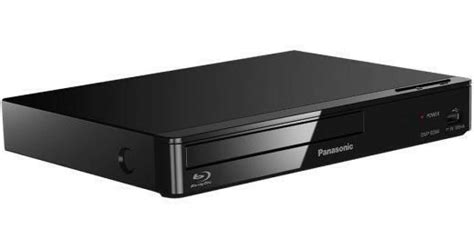
Mi van akkor, ha az egyszerű módszerek nem oldják meg a problémát? Továbbra is van még egy javasolt megoldás, ez pedig a Blu-ray lejátszó használata ingyenes médialejátszó alternatívaként. Függetlenül attól, hogy a Windows Media nem működik az audio- vagy videofájlokon, a Blu-ray Player alapvetően kiváló minőségben játssza le őket.
Egy másik ok a támogatott fájlformátumok széles skálája, így egyszerűbb az MP4, MP3, AAC, MOV stb. streamelése. Nem csak ez, hanem saját lejátszási listát is létrehozhat kedvenc filmjeivel és zenéivel. Próbálja ki most a legjobb médialejátszó letöltésével Windows vagy Mac rendszeren.
- Töltse le és telepítse a Blu-ray lejátszót a számítógépére. Ha fut, kattintson a Fájl megnyitása gombra, és válassza ki a streamelni kívánt médiát.
- Választhatja a Lemez megnyitása opciót is, és behelyezhet egy lemezt az optikai meghajtóba. A program azonnal felismeri.
- A médiafájl lejátszása azonnal megkezdődik. Használja a kezelőfelület alsó részén található vezérlőket, vagy helyezzen el effektusokat és állítsa be a hangerőt a felső menüeszközben.
Gyakran Ismételt Kérdések a Windows Media Player problémáiról
Milyen médiatípusokat támogat a Windows Media Player?
Támogatja az olyan gyakori fájlokat, mint az MP4, MOV, MP3, MPEG stb. Különféle, főleg Windowshoz készült fájlformátumokkal rendelkezik, mint például a WMV, WMD és WMA.
Milyen kodekeket tartalmaz a Windows Media Player?
A médialejátszó legutóbbi frissítésétől függően több kodek is megtalálható, például WMV, MPEG-1, MPEG-2, H.264, AAC, MP3, AC3 stb.
Mi helyettesíti a Windows Media Playert?
Mostantól kezdve, ha a Windows Media Player nem működik a számítógépén, a Filmek és TV alkalmazást használhatja a médiafájlok lejátszásának alternatívájaként. De ha nem elégedett a teljesítményével, használhatja a Blu-ray lejátszót, mint a legjobb médialejátszó szoftvert a Windows számára.
Hogyan tudom működésre bírni a Windows Media Playert Windows 10 rendszeren?
Próbálja ki a cikkben megadott megoldásokat, hogy a médialejátszó működjön a számítógépén. Számos próbálkozás van, amelyeken dolgozhat, de javasoljuk, hogy használjon professzionális eszközöket, például a Video Repair-t a videofájlok egy kattintással történő javításához.
Miért csak hangot játszanak le a videóim?
Ha a videóid lejátszanak hangot, de nem jelenítenek meg látványt, ennek valószínűleg egy hiányzó vagy nem kompatibilis videokodek az oka. A Windows Media Playernek audio- és videokodekekre van szüksége a multimédiás fájlok megfelelő lejátszásához.