A kép kivágása egy egyszerű, de fontos lépés, amelyet figyelembe kell venni a fényképek retusálásakor. Számos oka lehet annak, hogy miért kell levágnia a fényképeket. Például el kell távolítania a zavaró elemeket, és a közönséget a fényképek fő témájára kell összpontosítania. Segít a képek tájolásának vagy képarányának megváltoztatásában is. Ha nagyítani kíván egy témát a képen, a kép kivágása is hasznos lehet.
A fénykép körbevágása az egyik leggyakoribb művelet, amellyel egy adott formátumra illeszthető (vagyis van egy téglalap alakú fénykép, de négyzetre van szüksége). Ha egy képet szeretne nyomtatni vagy megosztani egy közösségi hálózaton, akkor valószínűleg egy kicsit dolgoznia kell a méretén, és módosítania kell a képarányt.
A kép kivágásához a PowerPointban nyissa meg a bemutatót, keresse meg és jelölje ki a képet. Akkor látni fogja a Képformátum fület a menüsorban. Menjen rá, kattintson a gombra Termés gombot a Méret csoportosítsd és válassz Termés.
A vágóeszköz gombja nagyon könnyen azonosítható. Általában úgy néz ki, mint két egymásra helyezett derékszög vagy egy négyzet átfedő sarkokkal.
Online képszerkesztők
A kép kivágásának legegyszerűbb módja Macen vagy PC-n, ha online fotószerkesztőt keres. Kutatásunk szerint a legtöbbnek van valamilyen korlátja, például képméret, vízjel stb. Először is, ez ingyenes. Ennél is fontosabb, hogy nincsenek megkötései. Még csak nem is kell bejelentkeznie személyes adataival. Kattintson az Portré feltöltése gombra, keresse meg a célképet, és töltse fel. Vagy keresse meg a képet egy Explorer ablakban, húzza át a weboldalra. Vágjon ki egy képet online, és váltson át a Szerkesztés fülre a képfeltöltés után. Kattintson az Termés gombot a párbeszédpanel tetején, és megjelenik a vágómező. Húzhatja és mozgathatja a dobozt, amíg el nem éri a kívánt hatást.
Számtalanszor adódik az a kérdés, hogy lehet azt megcsinálni, hogy a kép hátterét eltávolítsuk. Ez lehet csak jópofa instagram varázslás miatt, de sokszor egy-egy képen van egy zavaró momentum a háttérben, ami elveszi a fókuszt a lényegről. Két rendkívül könnyen használható szolgáltatást szeretnék ajánlani most mindenki figyelmébe. A remove.bg, ahogy a neve is mutatja a háttér elvátolítását tűzte ki célul. Ez az alkalmazás/weboldal a legegyszerűbben használható a célfeladat ellátására. Egyszerűen csak feltöltjük a fotót és egy kattintással eltüntetjük a hátteret. Nincs szükség regisztrációra, semmire. Feltöltés után egy kattintással tölthetjük is le a javított képet.
A Photopea egy online ingyenes “photoshop”. Hasonló módszerrel kell dolgozni benne, mint a Photoshopban. Ebben a videóban a háttér eltüntetést láthatod.
Photopea - Remove Background using Magic Cut | Photopea Online Editor | Photopea tutorial
A remove.bg, ahogy a neve is mutatja a háttér elvátolítását tűzte ki célul. Ez az alkalmazás/weboldal a legegyszerűbben használható a célfeladat ellátására. Egyszerűen csak feltöltjük a fotót és egy kattintással eltüntetjük a hátteret. Nincs szükség regisztrációra, semmire. Feltöltés után egy kattintással tölthetjük is le a javított képet. Sajnos a szolgáltatás egyszerűsége bizonyos esetekben a hátránya is. Olyan képekkel, ahol nem feltétlenül egyértelmű az előtér-háttér, nem tud tökéletesen megkűzdeni a szoltáltatás. Nem tudjuk később manuálisan megmondani, mit szeretnénk. Fontos megjegyezni, hogy bár nem adtunk engedélyt a feltöltött kép további felhasználására, azonban óvatosan bánjunk ezekkel a szolgáltatásokkal! Hivatalosan 60 másodperc után törlődnek a feltöltött képek.
A photo scissors hasonlóan működik, itt nem teljesen automatikus a folyamat. Itt ahogy a fenti rövid videóban is látható, több lehetőségünk is van arra, hogy az elkészült felvételt később módosítsuk. Fontos megjegyezni, hogy bár nem adtunk engedélyt a feltöltött kép további felhasználására, azonban nem tudjuk hogy az tárolódik-e a szerveren, illetve ahhoz ki kaphat még hozzáférést.
A remove.bg-hez hasonló a Photoretrica. Az online felületre be kell húzni a képet és automatikusan eltünteti a hátteret. Szó szerint fénykép ollózást jelent. A használata ugyanaz, mint a fent felsorolt programoké. Csak fel kell tölteni a képet, egy kattintás és kész is a háttér eltüntetése.
A HiperSuli program a digitális oktatásra fókuszál. Szeretnénk segíteni a pedagógusokat, hogy minél eredményesebb digitális pedagógusokká váljanak. Ez a két alkalmazás nagy segítség lehet ahhoz, hogy prezentációkba olyan fényképeket tudjunk betenni, ami pl. csak az adott tartalmat hordozza, nem tereli el a figyelmet. Itt a Pisai ferde tornyot emeltük ki a környezetéből. Ez csak egy példa. Körbevágni a tornyot kézzel hosszú munka lett volna. Természetesen további kreatív megoldások már mindenki fantáziáján múlnak. De akár játékok is készíthetők és végtelen a felhasználási lehetőségek száma.
Asztali képszerkesztő szoftverek
Ha nem rendelkezik megfelelő internetkapcsolattal, az asztali képszerkesztő szoftver egy másik módja a kép kivágásának PC-n és Mac-en. A Photoshop például az egyik legnépszerűbb fotószerkesztő a piacon. Lehetővé teszi, hogy igény szerint levágja vagy átméretezze a képet. Keresse meg az eszköztárat a bal oldalon, és válassza ki a Vágóeszköz. Ezután a vágósáv megjelenik a főmenü alatt az ablak tetején. Emlékezett a legutóbbi vágási beállításokra. Húzza le a Termés ikonra, és válassza a lehetőséget Reset eszköz. Ezután változtassa meg a kép körüli vágómezőt, amíg az el nem fedi a teljes kívánt területet.
Mutasson arra az elemre, amelyet ki szeretne vágni az Objektumkijelölés eszközzel, vagy húzza át rajta a Gyors kijelölés eszközt. A Rétegek panel Rétegmaszk ikonjára kattintva végezze el a kivágást.
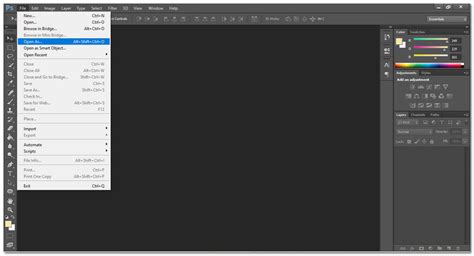
A Kijelölés és maszkolás munkaterületen pontosíthatja a kijelölést, hogy ne maradjanak kijelöletlen háttérterületek. Állítsa be a Sugár, a Simítás, a Lágyítás, a Kontraszt és a Szegély eltolása csúszkát tetszése szerint, így tökéletesítve az összes részletet. Ha már teljesen elégedett a kijelöléssel, görgessen a Kijelölés és maszkolás munkaterület aljára, és alkalmazza a kijelölést rétegmaszkként. Amikor hajjal dolgozik, a Szegély finomítása eszköz lesz a segítőtársa.
Rajzolja meg a kijelölést. Az egyenes vonalakból álló geometriai témákhoz (például egy könyvhöz vagy egy képkerethez) a Sokszög lasszó eszközt használhatja. Kattintsa végig az alakzat körvonalát, amíg vissza nem ér a kiindulási ponthoz. A Gyors kijelölés eszközzel könnyedén adhat hozzá területeket a kijelöléshez vagy távolíthat el területeket a kijelölésből, így nem kell már az első próbálkozásnál tökéletesen kijelölnie mindent. Ezekkel az eszközökkel akár középen lyukas kijelöléseket is létrehozhat.
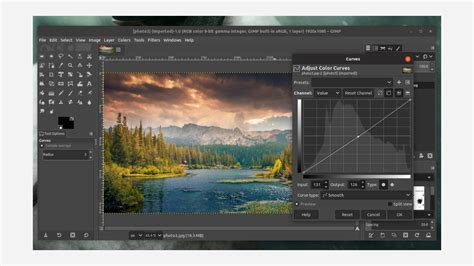
A GIMP az ingyenes, letölthető “photoshop”-nak felel meg.
Mobil képszerkesztés
Ma már egyre többen vannak a mobilok, akik elsősorban mobil eszközöket használnak mindenre, például fényképek készítésére, szerkesztésére. Az iPhone beépített Fotók alkalmazásában lehetőség nyílik arra, hogy vágja le a PNG képet. Ami az Android-felhasználókat illeti, a történetek a gyártóktól függően változhatnak. Most a vágási szegélynek meg kell jelennie a kép körül rácsvonalakkal. Alul több képarány található. Az eredeti arány megtartásához válassza a lehetőséget EREDETI. Vagy visszaállíthatja a képarányt az előre beállított beállításokkal. Ezután mozgassa a vágási szegélyt, amíg el nem éri a kívánt hatást.
Indítsa el a Google Fotók alkalmazást Android-telefonján. Ingyenesen letölthető a Play Áruházból. Keresse meg a kivágni kívánt képet. Érintse meg a Szerkesztés ikont alul, és válassza ki Extensions. Ekkor megjelenik a vágási szegély. Mindaddig, amíg eléri a kívánt eredményt, érintse meg a gombot csinált gombot a megerősítéshez. Ezután koppintson a Mentés gombra a jobb felső sarokban, és a kép mentésre kerül a fiókjába.

Először is, csak olyan képet szerkeszthet és vághat le, amelyet az iPhone készülékére mentett. Néha a Fotók alkalmazásban talált képekről biztonsági másolatot készítenek az iCloudba. Ebben az esetben nem vághatja le őket.
Összefoglalás
Amint ez az oktatóanyag bemutatta, a kép kivágása nem túl nehéz számítógépen vagy mobileszközön, ha rendelkezik a megfelelő eszközzel. Az Aiseesoft Free Background Remover Online a legegyszerűbb módja annak távolítsa el a nem kívánt tárgyakat egy képről online. Ha már van Photoshop az asztalon, akkor a Vágás eszközzel kielégítheti az igényeit. Elsősorban a mobil használatához egyszerű választás egy fotószerkesztő alkalmazás, például a Fotók és a Google Fotók alkalmazás beépített fotószerkesztője.
Vágja ki a fényképeket gyorsan és hatékonyan. Vágja ki a fényképek nem kívánt részeit, és állítsa be a képarányokat ingyenes online alkalmazásunkkal. A fénykép körbevágása egyszerű és intuitív. Csak húzza a kijelölő keret sarkait a kívánt pozícióba, adja meg a műveleti lehetőségeket, és kattintson a gombra.
Ez a Photo Cutter alkalmazás egy interaktív eszköz, amely a fényképek kivágásán kívül számos egyéb olyan funkciót is kínál, amelyekre szükség van a grafikával végzett munka során, mint például a képek elforgatása az óramutató járásával megegyező és ellentétes irányba, a képek elforgatása adott szögben, a képek vízszintes és függőleges megfordítása, a méretezési tényezők módosítása szélességben és magasságban (pl. A kivágni kívánt képterület kiválasztásához mozgathatja a kijelölő keretet a teljes kép körül. A következő képformátumok támogatottak bemenetként: JPG, PNG, BMP, TIFF. A fénykép kivágása után az eredményt elmentheti az eredeti fájlformátumban, vagy exportálhatja Word vagy PDF dokumentum formátumba.
tags: #hogyan #lehet #gy #kepet #latvanyosan #korbevagni